
文档
设置指南
找到非 IM 设置入口,了解每个参数、默认值与生效范围。
本页说明公共 deepseekbot@0.1.0-alpha.1 在 DSH 0.2.0-rc.1 中的非 IM 设置:从哪里打开、各参数做什么,以及保存后的作用范围。先完成 安装 和 API 与 Bot 模型配置。Slack、Lark 的账号和连接参数分别见现有连接教程。
设置入口地图
| 要设置什么 | 打开位置 |
|---|---|
| DSH 外观、语言、默认权限、输入行为 | 左下角「设置 → 通用设置」。 |
| API 提供商和模型目录 | 「设置 → 模型」;详见 模型教程。 |
| 原生 Agent 的工具和工作方式 | 「设置 → Agent 预设」。 |
| Bot 图标、动效、排序、并发、我的名字 | 左侧 Bot 模式旁的「Bot 设置」,或「设置 → Bot 设置」。 |
| 单个 Bot 的名称、头像、模型与提醒 | Bot 私聊顶部的名称 / 头像 →「查看详细」。 |
| 右侧栏的顺序、显示、会话视图 | 右侧 Channel sidebar 顶部的齿轮。 |
| 单个 Bot 的工作目录与任务权限 | 右侧「工作区授权」。 |
| 当前 DSH Session 的模型和权限 | 右侧「会话」打开目标 Session,在该会话的原生控件中查看。 |
DSH 通用设置
这些是 DSH 的原生设置。下表的初始值来自本页的干净 RC1 Profile;已有 Profile 可能保留自己的选择。选择器和开关直接保存,名称等带保存按钮的字段需点击保存。
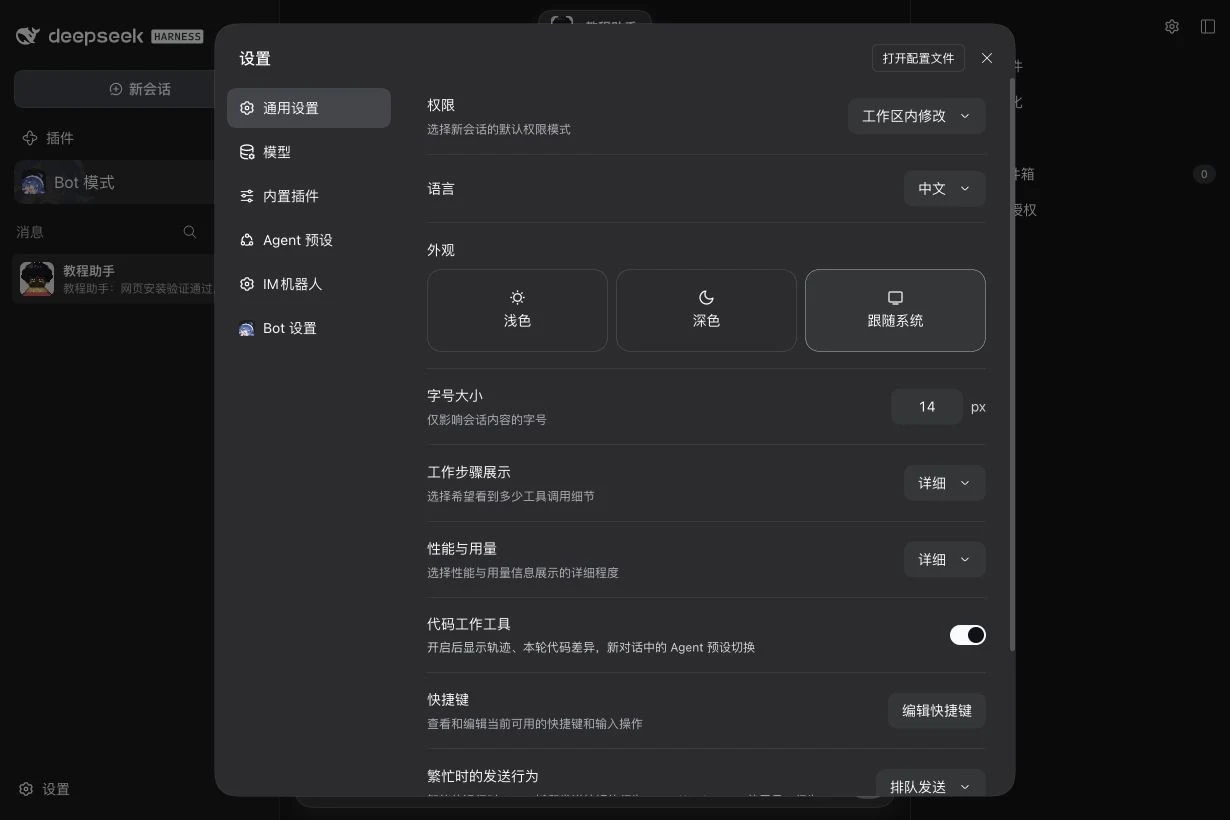
| 参数 | 选项 / 初始值 | 用途与作用范围 |
|---|---|---|
| 权限 | 仅可查看 / 工作区内修改 / 完全权限;初始工作区内修改 | 新原生会话的默认权限。Bot 的新任务权限另在工作区授权设置,不能用这里的标签推断已有任务权限。 |
| 语言 | 中文或英文;本页使用中文 | 切换界面语言。 |
| 外观 | 浅色 / 深色 / 跟随系统;初始跟随系统 | 界面主题。 |
| 字号大小 | 初始 14 px;用增大 / 减小按钮调整 | 只影响会话内容字体。 |
| 工作步骤展示 | 简洁 / 标准 / 详细 / 完全展开;初始详细 | 工具调用细节的展示程度,不改变工具权限。 |
| 性能与用量 | 简洁 / 详细;初始详细 | 性能与 token 信息的展示程度。 |
| 代码工作工具 | 开 / 关;初始开 | 显示轨迹、本轮代码差异,以及新对话中的 Agent 预设切换入口。 |
| 快捷键 | 点击「编辑快捷键」 | 查看并编辑操作按键。按界面显示的冲突提示调整,保存或恢复默认。 |
| 繁忙时的发送行为 | 初始「排队发送」;可选「插话发送」 | 控制 Agent 运行时 Enter / 发送按钮如何提交;Cmd/Ctrl+Enter 使用另一行为。与 Bot 的来源提醒策略分别设置。 |
| 在使用官方模型 API 时上传 Session Log | 开 / 关;本次原生初始为开 | 决定是否通过官方模型 API 上传会话日志以改进模型与产品;按你的偏好选择。 |
| 打开配置文件 | 按钮,无默认值 | 查看当前 Profile 配置的原生入口;日常配置优先使用对应表单。 |
Agent 预设与内置插件
Agent 预设 决定原生 Agent 的工具和工作方式。点击一个预设的「设为新任务默认」后,对之后的新原生任务生效;查看配置、模式说明和如何使用可以先了解差异。它与 Bot 模型预设 是不同设置。
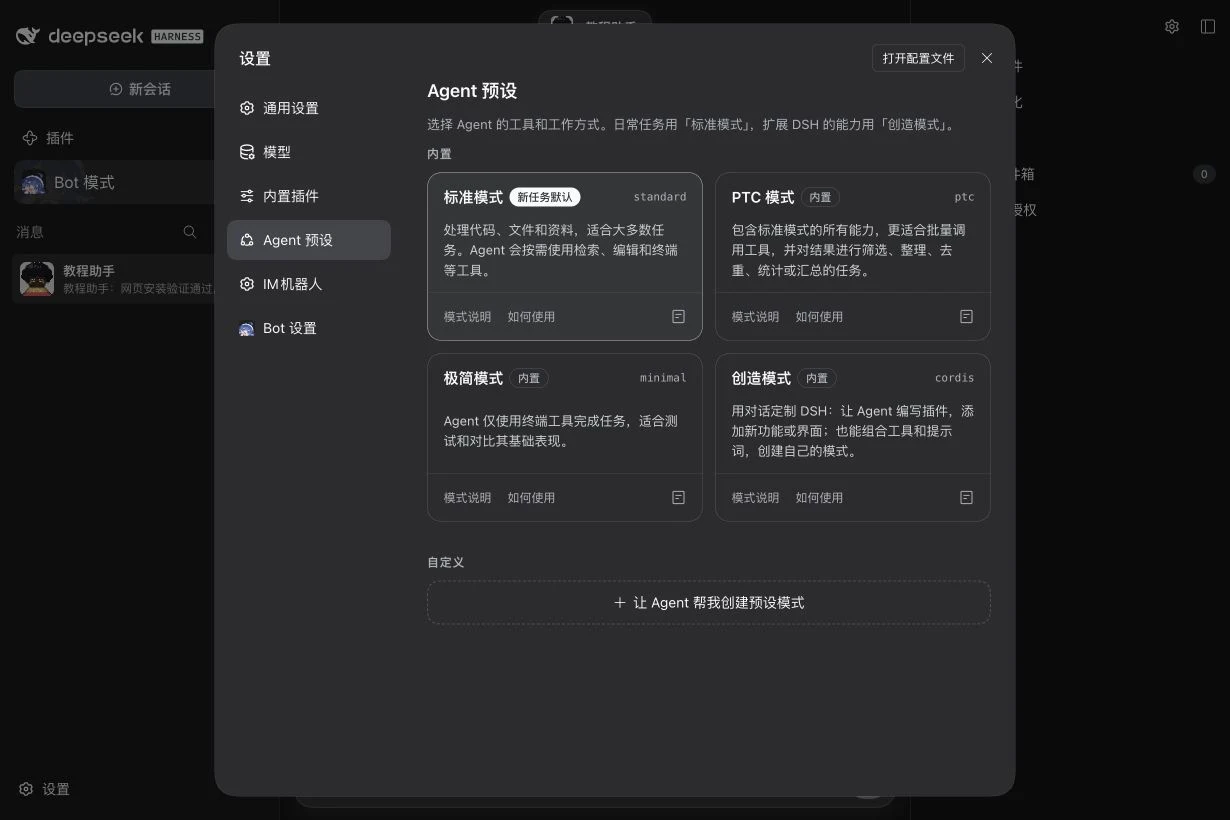
| 预设 | 什么时候使用 |
|---|---|
| 标准模式(初始默认) | 大多数代码、文件和资料任务。 |
| PTC 模式 | 批量工具调用,以及结果筛选、去重、统计和汇总。 |
| 极简模式 | 使用终端工具完成任务,适合基础表现测试和对比。 |
| 创造模式 | 编写 DSH 插件,组合工具和提示词以扩展 DSH。 |
| 自定义 | 使用「让 Agent 帮我创建预设模式」入口。创建后先查看配置与说明。 |
内置插件 页可搜索插件,区分「会话插件」与「全局插件」,选择要查看的 Agent 预设并查看启用状态与详情。第三方插件的参数由其自身声明,因安装内容而变化;不把所有插件条目当作 DeepSeekBot 必填项。插件包安装和启用按 安装教程 操作。开发部署层和所有 BotHarness 配置键见本页末尾的高级参考。
Bot 全局设置
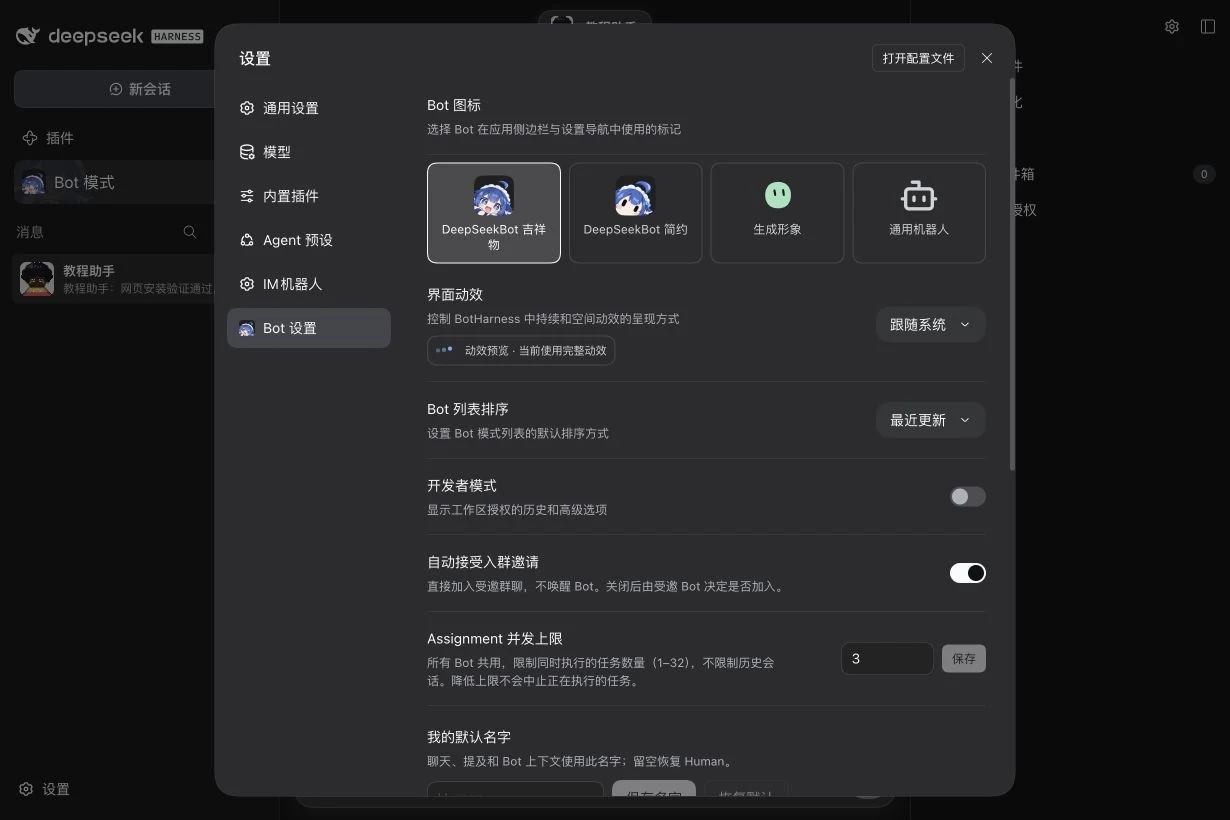
| 参数 | 默认值 / 可选值 | 如何保存与用途 |
|---|---|---|
| Bot 图标 | DeepSeekBot 吉祥物;可选简约、生成形象、通用机器人 | 点击即保存。改变应用侧边栏和设置导航的 Bot 标记,不替代单个 Bot 的头像。 |
| 界面动效 | 跟随系统;可选减少动效、完整动效 | 选择即保存;下方预览显示实际采用的动效。 |
| Bot 列表排序 | 最近更新;可选手动 | 默认列表排序。手动排序时拖动条目;置顶区 / 各分区可有自己的排序设置。 |
| 开发者模式 | 关 | 开启后显示工作区授权的历史和高级选项,不会授予文件权限。 |
| 自动接受入群邀请 | 开 | 自动加入受邀群聊,不唤醒 Bot;关闭后由受邀 Bot 决定是否加入。指 BotHarness 群邀请,不会配置 IM 连接。 |
| Assignment 并发上限 | 3;整数 1–32 | 输入后点「保存」。所有 Bot 共用的同时执行任务上限,不限制历史会话;降低上限不会中止正在执行的任务。 |
| 我的默认名字 | 留空,显示 Human;最长 128 字符 | 填写后点「保存名字」,用于聊天、提及及 Bot 上下文。点「恢复默认」或保存空值恢复 Human。 |
下方「外部平台默认行为」属于 IM 收件与身份设置,参见 Lark / 飞书 和 Slack。
创建 Bot 与编辑 Profile
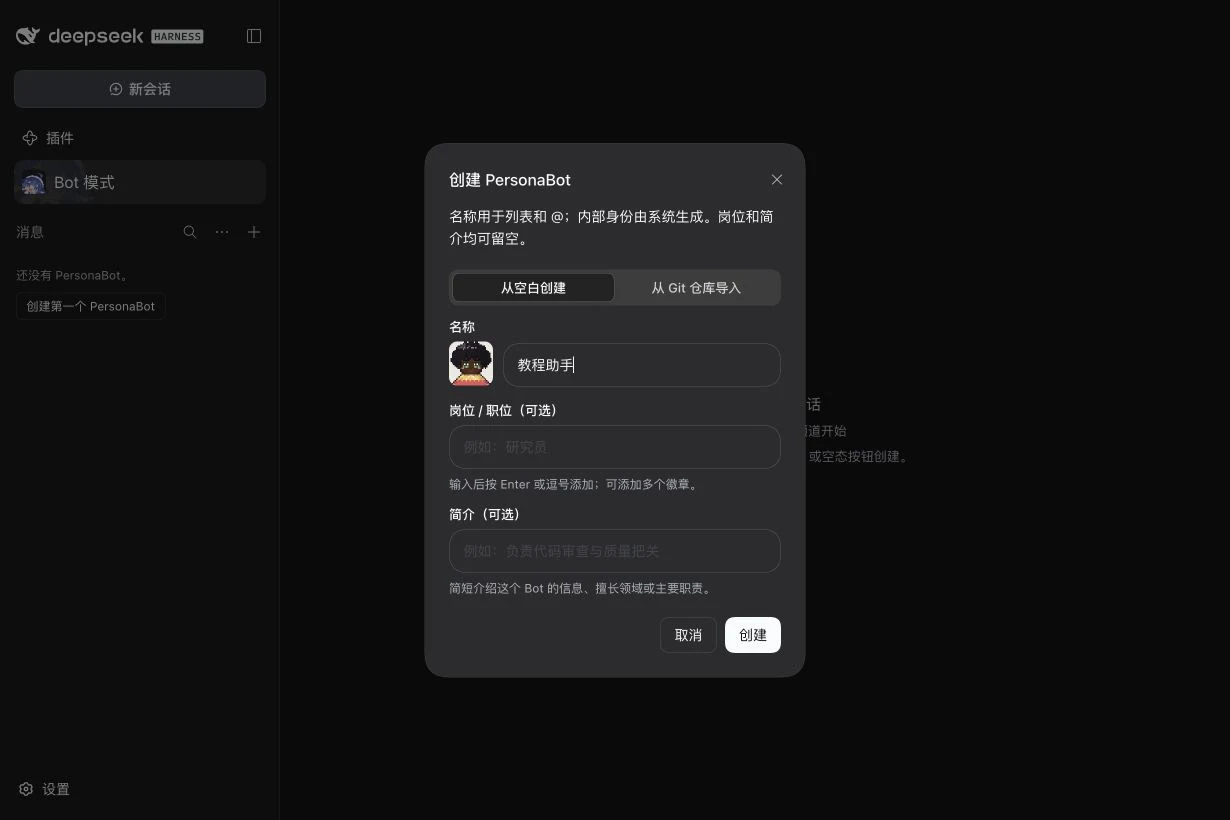
创建入口为 Bot 模式中的「创建第一个 PersonaBot」或列表的「新建」。
| 参数 | 怎么配置 |
|---|---|
| 来源 | 「空白」创建新 Memory Repository;「从 Git 导入」填写可访问的 Git URL,使用其内容,不显示空白人格模板。 |
| 名称 | 必填显示名称;Profile 中点击名称旁的编辑按钮可以重命名。 |
| 岗位 | 可选标签;输入后按 Enter 或逗号确认,点击标签的关闭按钮移除。标签本身不授予能力。 |
| 简介 | 可选简短介绍,用于 Profile 展示。 |
| 人格模板 | 空白 / 同事 / 角色扮演,作为创建时的人格文本起点。 |
| 人格 | 创建时可编辑的指令文本,决定 Bot 的身份和交流方式;不是模型/API/权限配置。 |
创建后在 查看详细 中:
- 更换头像:选择 PNG、JPEG 或 WebP,按裁剪界面调整并保存;已有上传头像可以移除。
- 设计头像:选择插画 / 线条风格、预设、部件、形状滑块和颜色。编辑期间是预览,点击保存才应用,取消放弃草稿;上传图片存在时,实际显示优先使用图片。
- 活动概览:图钉控制哪些卡片显示在 Profile 小窗。Token 用量的时间范围、模型/提供商分组、筛选和自定义日期只改变统计视图;不会切换模型。缺失的用量显示未知,不当作零。
- 模型预设:完整字段、模板与独立快照说明见 模型教程。
- 人格 / 记忆文件:在右侧「记忆文件」查看对应文件,使用文件可用的编辑/预览操作。角色与简介的创建字段不等于模型预设;Profile 没有把全部创建字段重复为编辑表单。
Bot 提醒策略与本地群聊
Profile 向下展开 提醒策略,在对应来源行点击修改,选择规则后点保存;「恢复默认」撤销这个来源的覆盖。只读行可查看规则详情、修订、操作者和近期唤醒次数。
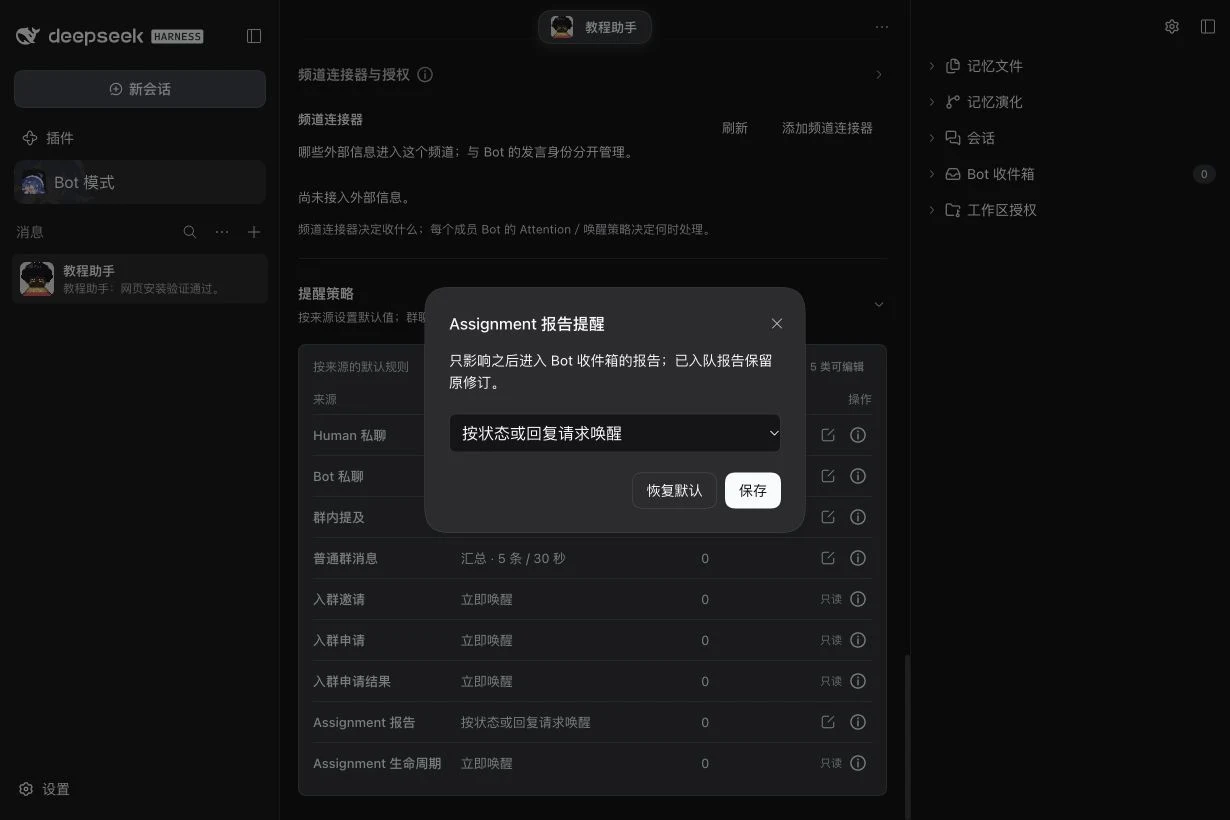
| 来源 / 参数 | 选项与效果 |
|---|---|
| Human 私聊、Bot 私聊、群内提及 | 立即唤醒。运行中的投递可选择「并入正在运行的回合」(默认)或「排为独立回合」。 |
| 普通群消息 | 立即、汇总、仅直接 @、静默记录。汇总初始 5 条 / 30 秒;条数整数 1–100、间隔整数 1–3600 秒。 |
| Assignment 报告 | 默认按状态或回复请求唤醒,也可每条报告立即唤醒。只影响后续进入收件箱的报告;已入队报告保留原修订。 |
| 入群邀请、入群申请/结果、Assignment 生命周期 | 此表为只读;不要把详情按钮当作修改入口。 |
本地群聊可在 群名 / 头像 → 查看详细 中为每个成员 Bot 覆盖普通消息提醒;继承使用该 Bot 默认规则,修改与恢复继承作用于该群。群成员管理入口用于邀请、加入申请与成员操作。群级提醒不改变 Provider、模型或工作区权限。
Channel sidebar 显示设置
Channel sidebar 章节按功能提供操作教程;排序、隐藏与完成/取消的具体流程见显示与布局。
点击右侧栏顶部齿轮,展开对应菜单;这些是浏览器中的显示偏好,不改变 Bot 的持久记忆或任务授权。
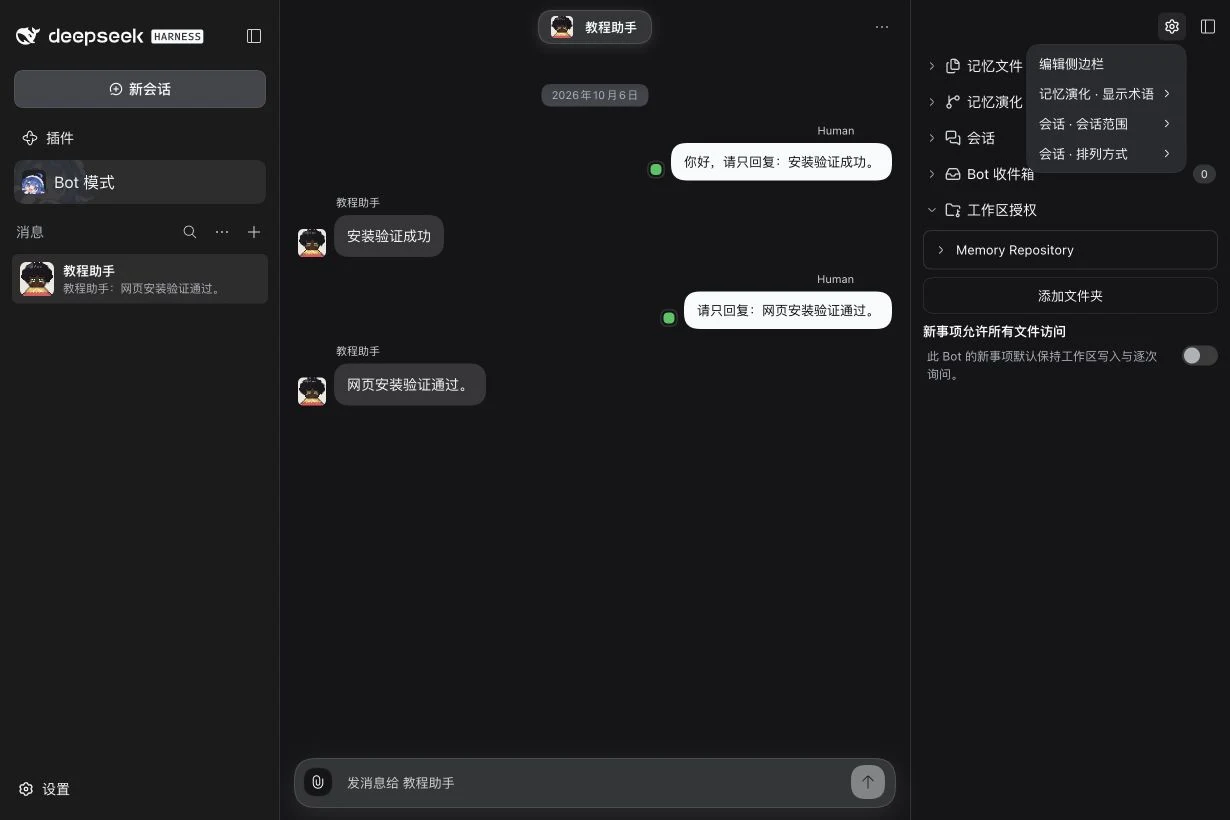
| 参数 | 默认 / 作用 |
|---|---|
| 编辑侧边栏 | 拖动排序,勾选显示的入口,然后完成;Bot 私聊和群聊可以有不同布局。 |
| 记忆演化 → 显示术语 | 默认记忆术语,可切换 Git 术语;同一份提交记录使用不同名称展示。 |
| 会话 → 会话范围 | 默认当前,可选全部;在该 Bot 的会话视图中改变过滤范围。 |
| 会话 → 排列方式 | 默认平铺,可按工作区分组。 |
| 侧栏宽度 | 默认 320 px,可拖动分隔条在 260–560 px 调整;关闭 / 展开与入口折叠也会保留。 |
工作区授权与任务权限
在目标 Bot 的右侧展开 工作区授权。Memory Repository 是该 Bot 的记忆目录;额外任务目录通过「添加文件夹」在 Host 的目录浏览器中选择。远程浏览器使用的是运行 DSH 的机器路径。
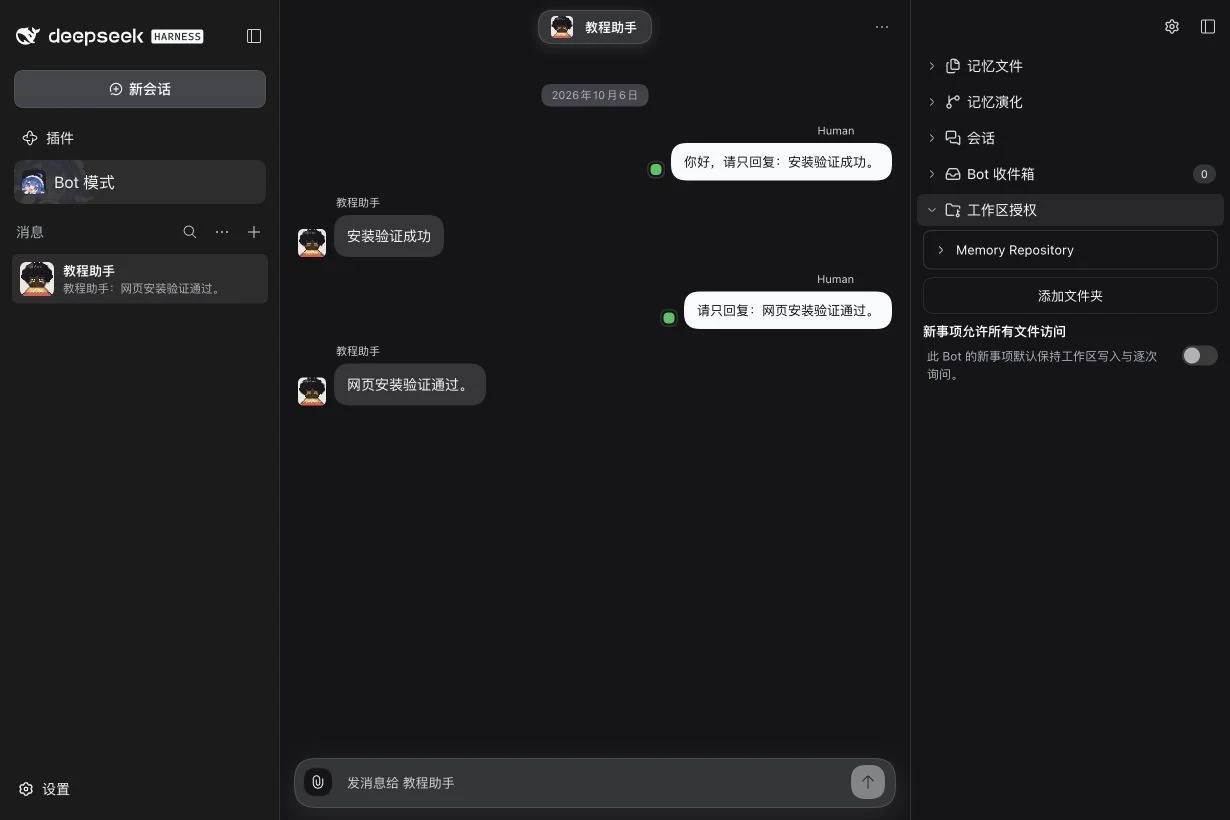
| 参数 / 操作 | 作用与生效范围 |
|---|---|
| 添加文件夹 | 选择允许这个 Bot 使用的任务目录,确认后产生工作区授权;每个 Bot 分别管理。 |
| 目录撤销 / 移除 | 撤销对应授权;后续任务不能继续把它作为有效授权。不是删除该目录的文件。 |
| 新事项允许所有文件访问 | 默认关:新 Assignment 保持工作区写入与逐次询问。开启会要求明确确认,之后的新任务使用完整文件访问;不会改写已创建任务的权限快照。 |
| 工具批准规则 | 允许一次、按具体操作记住或更宽的规则以实际批准界面为准;已有规则可查看细节并撤销。检查所针对的 Bot、角色、目录和操作范围再确认。 |
| 开发者模式中的历史 / 高级选项 | 查看已撤销授权等历史。显示这些记录不等于重新授权。 |
第一次使用建议先添加一个明确任务目录,保持默认任务权限,然后实际发起任务验证。模型选择、目录授权与任务权限分别配置。
高级参数与可选能力
公共 alpha.1 产品组合是 Core、Client 和已验证的 IM Provider。Browser / Computer 等开发能力不因为上述安装步骤就自动可用;只在实际部署了相应插件时出现。Core 的 enabled(启用)、agentPreset(会话工具预设,默认 standard)、activityDetailConsumers(允许读取活动详情的受信任 Host 插件名单,默认空)见代码生成的 Core 配置参考。可选 Browser 的目标、驱动、路径、无窗口模式和空闲停止参数见 Browser 配置定义;Computer 的目标、桌面资源、导出目录和操作授权参数见 Computer 配置定义。操作教程见 分享日常浏览器标签页 与 Computer 导出与迁移。
高级修改时先核对实际安装版本,再从 设置 → 内置插件 查看对应插件的详情 / 参数;没有表单的部署参数按 DSH 官方文档 在 Profile / Patch 层配置。当前网站开发参考可能比 npm alpha.1 更新,不能把开发参考中的可选能力当作这个安装包已经提供。