
文档
连接 Lark / 飞书
配置应用机器人、绑定外部身份,并把授权群消息接入 Bot 收件箱或频道。
先按 图文安装教程 安装插件,确认本地 Bot DM 正常后,再继续本页。
把一个 PersonaBot 接入工作群:先连接应用机器人,再绑定 Bot 身份并授权群,最后选择消息进入 Bot 收件箱还是本地频道。
本页以 Lark 国际版、应用机器人、测试群、只收 @ 为起点。飞书用户使用同样的配置顺序,但要选择飞书平台、使用飞书开放平台创建的应用。
先分清三个设置
| 设置 | 在哪里 | 决定什么 |
|---|---|---|
| IM 应用连接 | 设置 → IM机器人 → 飞书 | 本机连接哪个 Lark / 飞书应用机器人 |
| 外部身份 | PersonaBot 的详细 Profile | 这个 Bot 在外部以谁的身份发言 |
| 频道连接器 | Channel 的详细 Profile | 哪个外部群、哪些消息进入这个频道 |
绑定身份后,还要明确授权群。绑定身份不会自动接收所有群消息;添加频道连接器也不会给其他 Bot 借用这个身份。
本页结合真实界面入口与已完成 Lark 连接的测试 Profile。已连接截图来自 #823 验证的产品产物(0.0.0-test.823.6 / Provider 4.32.0-botharness.2);测试群为「BotHarness IM QA #78」。空表单截图用于说明填写位置,不代表已完成连接。App Secret 不出现在媒体中。右键(手机长按)截图,可查看原图。
1. 准备可用环境
你需要:
- 已加入 Lark / 飞书组织,并有创建、发布企业自建应用的权限,或能请组织管理员协助。
- 一个用于验证的群,以及一个能在该群发送消息的 Human 账号。
- 已运行的 BotHarness、可用模型和一个 PersonaBot。先在本地 DM 中确认 Bot 能正常回复。
- 包含已验证 IM Provider 的 BotHarness 产品。产品把 Core、Client 与 Provider 一起安装;不用另外安装 Lark SDK、Human lark-cli 或任意版本的 dsh-im。
公开 npm 产品尚未发布。 当前可复现路径是构建本地产品包;不要把下面的测试版本当成 npm 安装命令。已有 #823 验证产物的用户直接启动同一 Profile,然后进入下一节。
当前源码预览:构建已验证的单次安装产品
使用 Node ≥22 与 pnpm 12.4.2。在新的目录中固定已验证版本,不在正在运行的 checkout 上切换分支:
git clone https://github.com/BotHarness/BotHarness.git botharness-lark
cd botharness-lark
git checkout c2a1f7cba13d1ba82e1b9e9b3b923babe428c0e7
git clone https://github.com/DoodleBears/dsh-im.git /tmp/bh-lark-provider
git -C /tmp/bh-lark-provider checkout 48e7a35792af5222cd40cfe1ba2607ac55a59df2
npm ci --prefix /tmp/bh-lark-provider --ignore-scripts --no-audit --no-fund
pnpm install --frozen-lockfile
pnpm build
node scripts/product-artifacts.mjs \
  --provider-source /tmp/bh-lark-provider \
  --output /tmp/bh-lark-product \
  --version 0.0.0-test.lark-guide
node scripts/dev-instance.mjs \
  --home "$HOME/.local/share/botharness-lark" \
  --port 32620 --product-artifacts /tmp/bh-lark-product
启动器输出的登录 URL 只在本机打开,不放进截图或视频。下次使用同一个 --home,保留账号、授权和消息记录;同一个应用只由一个 Host 接收事件。完整打包背景见 产品安装说明。
操作视频:连接、授权、确认消息
以下是真实界面截图的分步剪辑,不是连续录屏或模拟连接成功。可暂停、拖动进度或打开中英文字幕;首次播放才下载视频。
下载视频 · 中文字幕 · English captions
观看顺序:0:00 应用凭据与权限 → 0:32 本机连接 → 0:48 事件订阅与发布 → 1:12 投递目标 → 1:20 身份与群授权 → 1:36 消息来源。下文保留可逐项执行的步骤。
2. 在开放平台准备应用机器人
Lark 打开 Lark 开发者后台;飞书打开 飞书开发者后台。账号、组织和应用必须属于同一个平台。
- 创建企业自建应用,给它取一个容易认出的名字,例如「团队助手」。群里的自定义 Webhook 机器人只适合通知,不是本页的双向应用机器人。
- 添加机器人能力,在「凭证与基础信息」找到 App ID 和 App Secret。
- 为应用身份配置消息权限。Human 扫码登录的用户权限不能代替应用权限。
- 在事件配置中使用长连接,订阅
im.message.receive_v1(接收消息事件)。如果后台要求先建立长连接,先完成下一节的本机连接,再回来保存订阅。 - 创建并发布应用版本;按组织要求完成管理员审批和可用范围配置。把应用机器人加入测试群。
权限按用途开通:
im:message.group_at_msg:readonly:接收群里 @机器人的消息;首次群收件验证需要。im:message:send_as_bot:以应用机器人身份发送、回复;首次回复验证需要。im:message:readonly:读取消息与消息资源;主动读取原消息、附件等能力需要。im:message.group_msg:获取群组中所有消息;普通消息收件、群历史与话题跟进需要。这是敏感权限,按需要开通。im:resource:上传图片、文件等资源;需要发送附件时开通。
权限是否可申请、是否需要审批,以你的组织后台为准。开通全群消息权限后,BotHarness 仍按明确授权的群和收件条件处理,不会自动把所有消息放进 Inbox。接口细节可参考 接收消息事件 和 获取历史消息。
对照真实后台配置
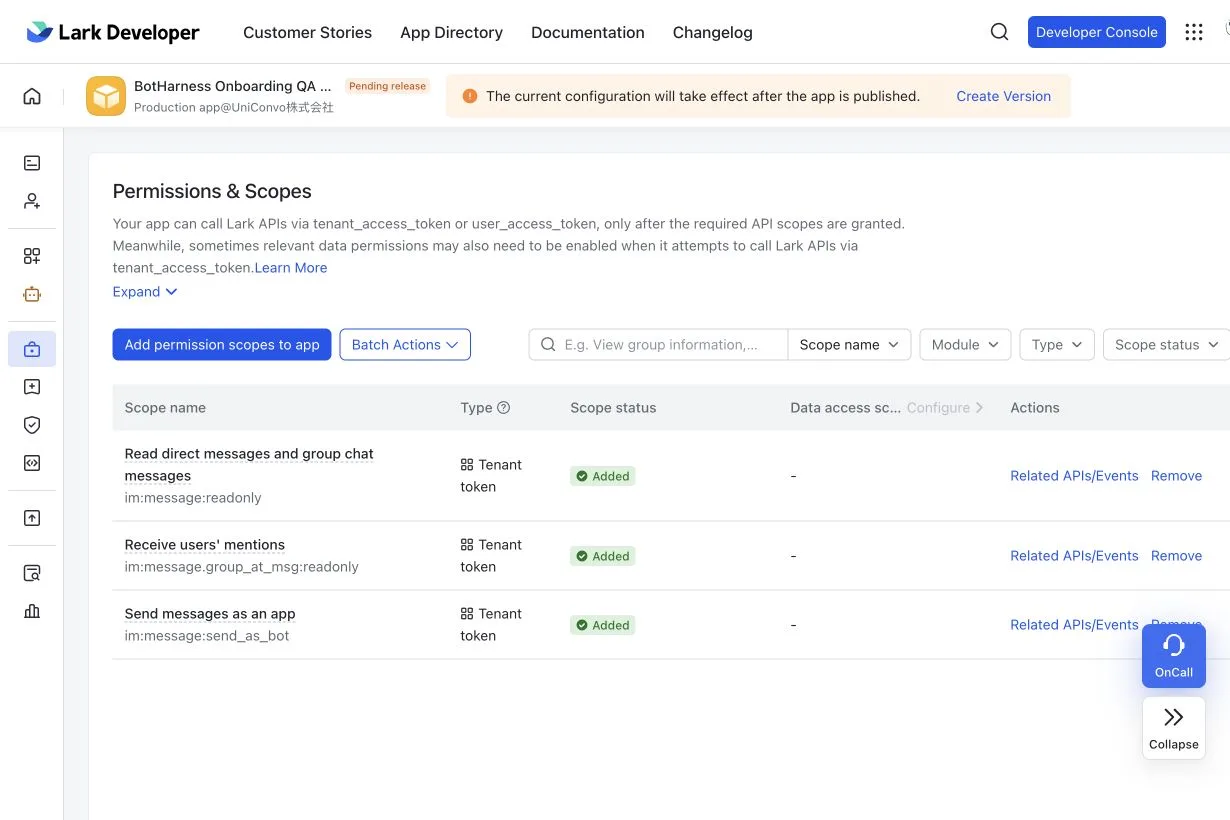
这个新应用是在 Lark 后台实际创建的 #824 引导测试应用。三项权限的 Type 均为 Tenant token,状态为 Added。顶部仍显示 Pending release:加入权限不等于已生效。先建立本机连接、保存接收消息的事件订阅,再发布版本,之后才能验证群收件。此例没有开启全群消息权限。
以下旧版参考截图来自已发布的测试应用,本轮只读核对配置。新应用仍需自己完成添加能力、申请权限、发布和管理员审批。不要照搬测试应用的全部权限或事件。
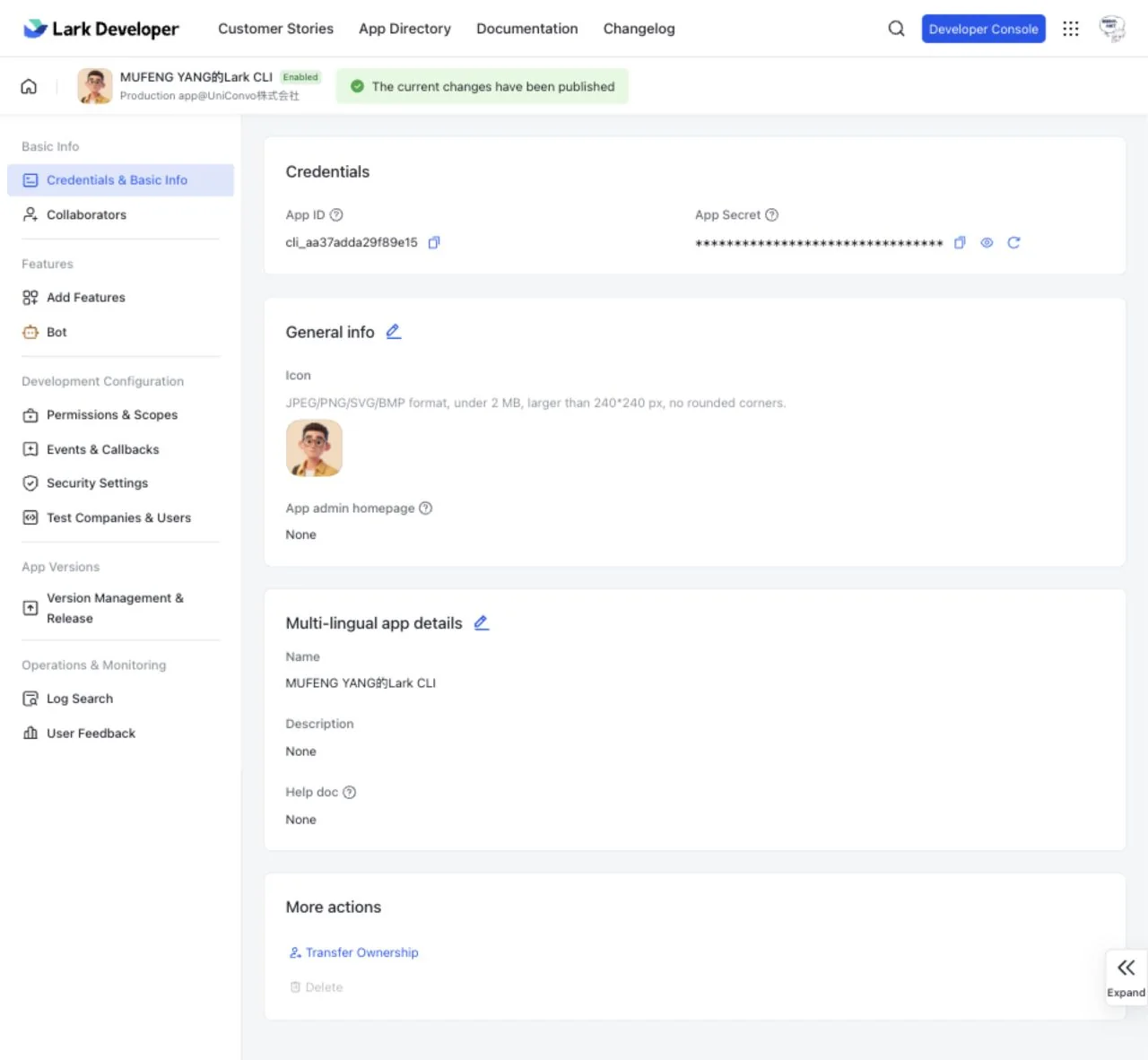
进入 Credentials & Basic Info 找到凭据;复制密钥到本机表单,不要点击展示密钥后截图。
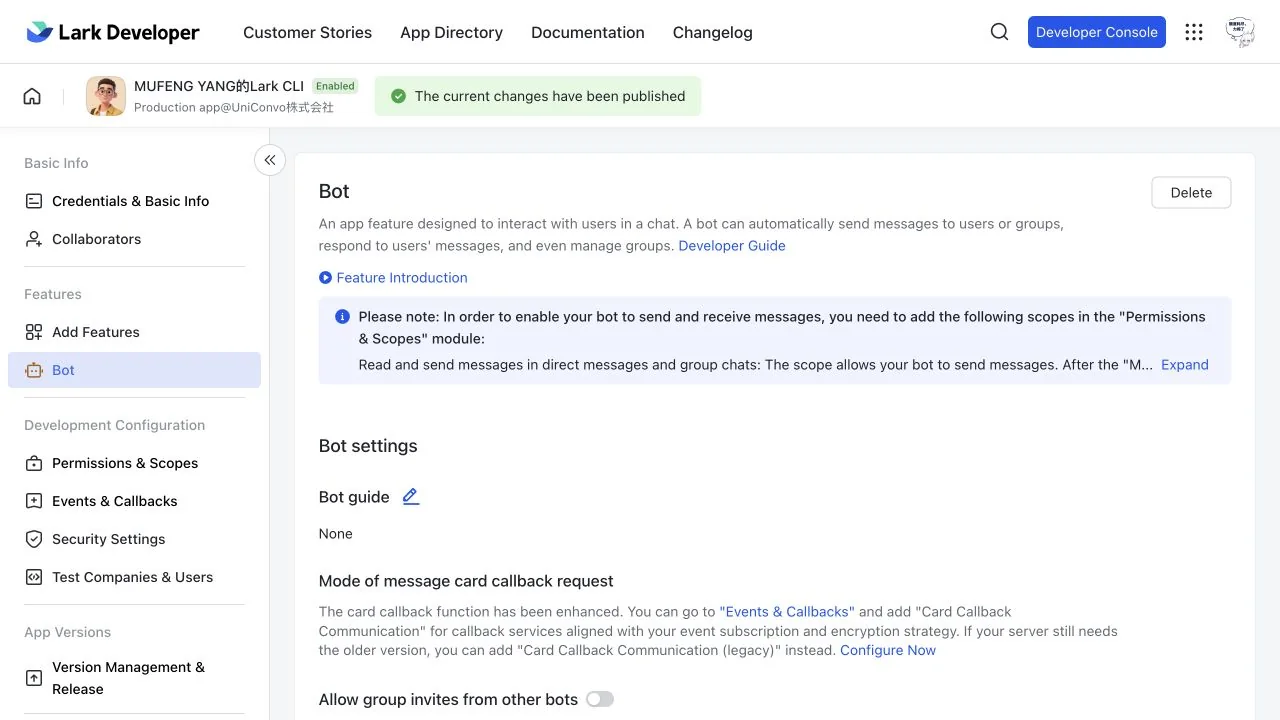
在 Add Features 添加 Bot;添加后出现左侧 Bot 设置页。
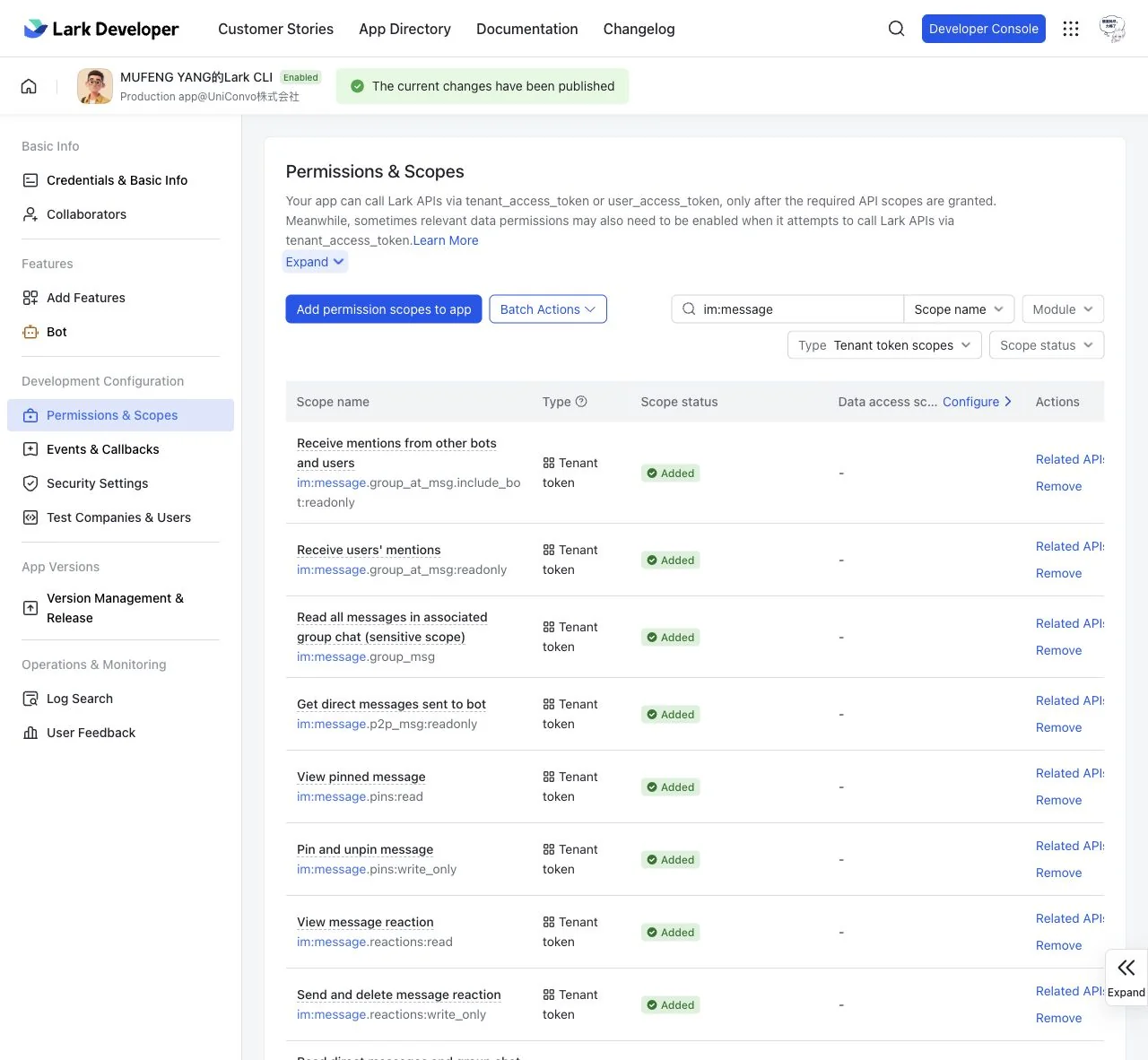
进入 Permissions & Scopes,搜索权限名,Type 选 Tenant token scopes。im:message.group_msg 是敏感权限,只有需要普通消息、群历史或话题跟进时才申请;图中的置顶、表情等权限不是本页要求。
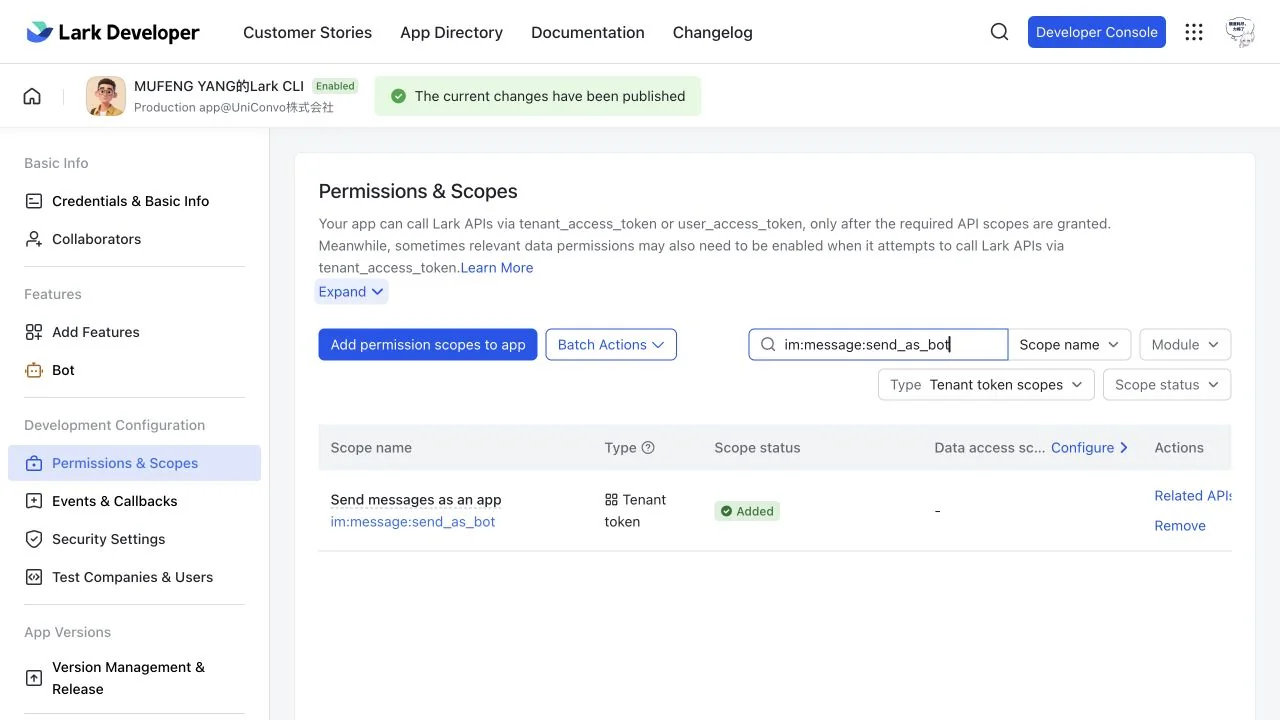
搜索 im:message:send_as_bot,确认 Type 为 Tenant token、状态为 Added;还要发布变更才会生效。
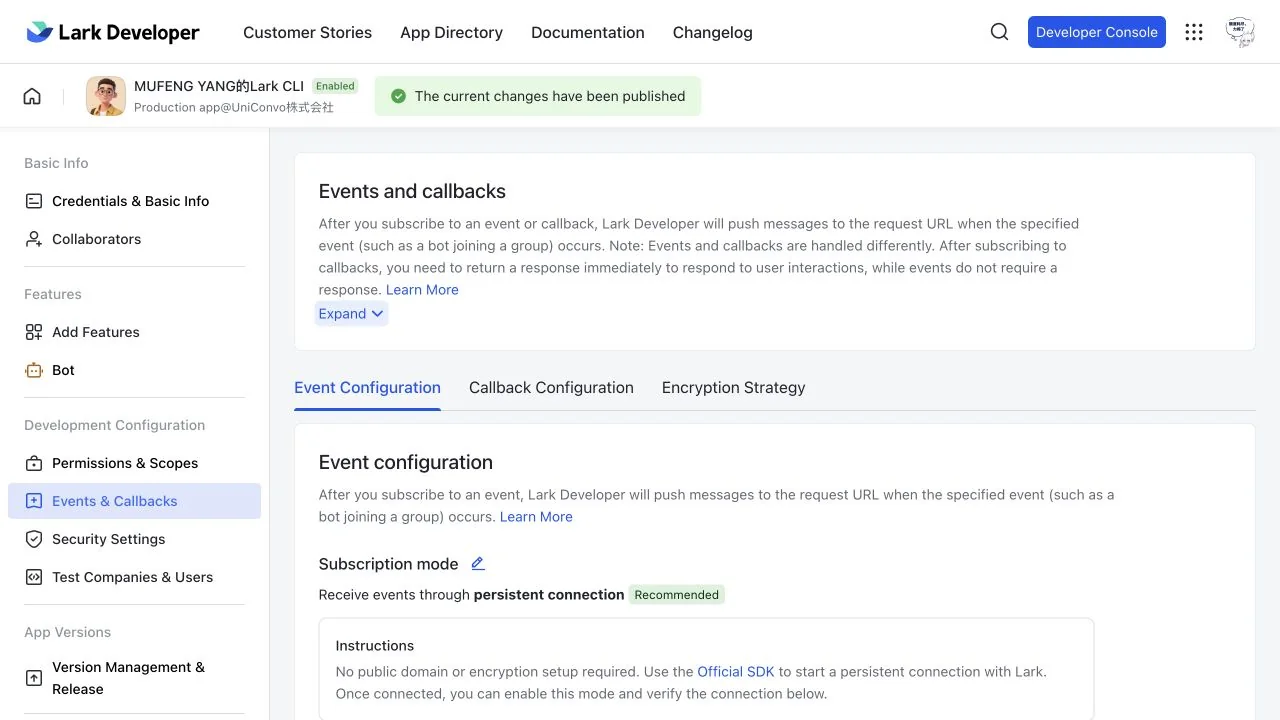
进入 Events & Callbacks → Event Configuration,Subscription mode 选择 persistent connection。连接由产品内的 Provider 建立,不用另开一个 SDK 接收进程。
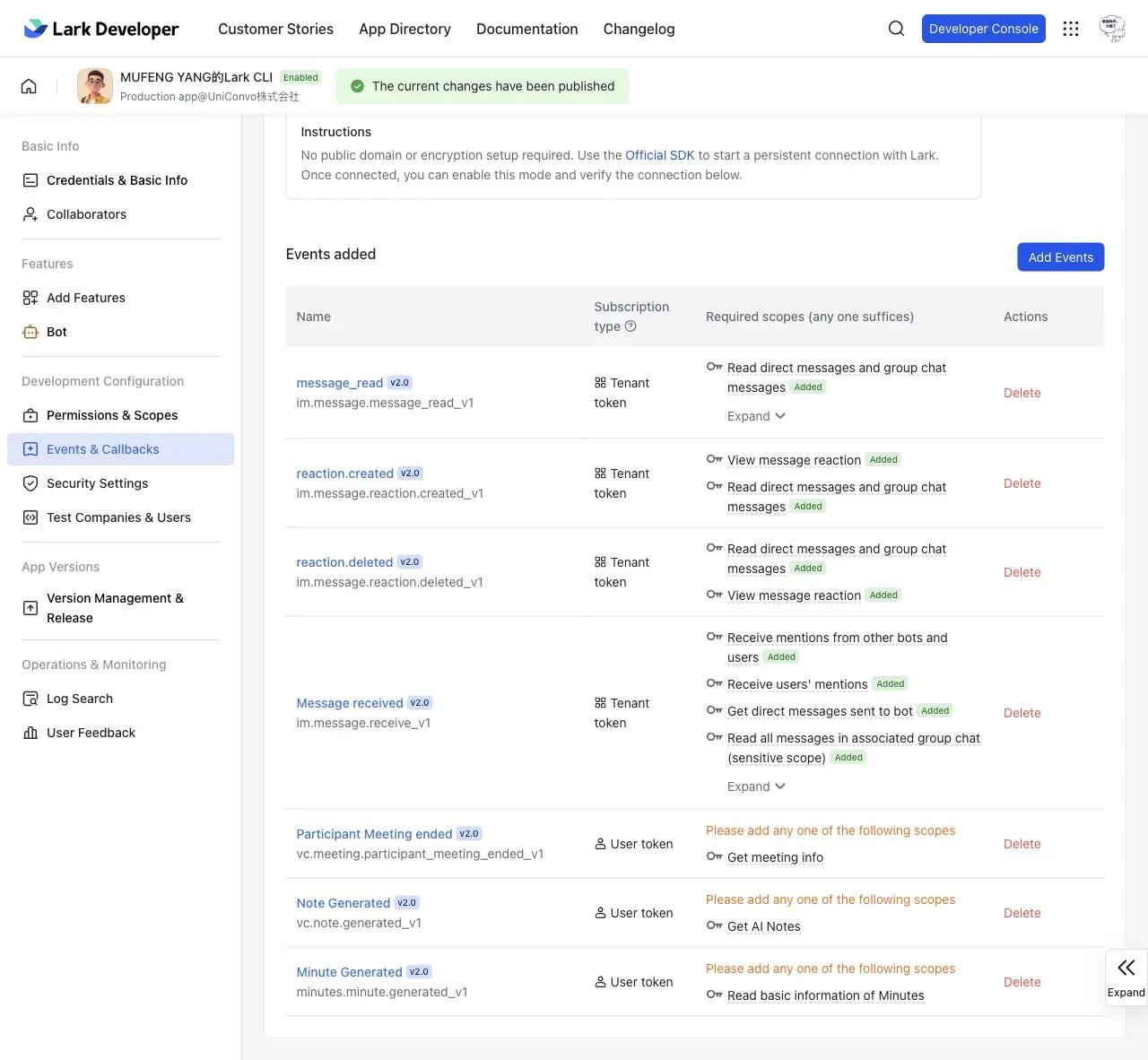
在 Events added 中核对 im.message.receive_v1 与 Tenant token。首次收件不需要图中的已读、表情、会议事件;本页不使用它们。
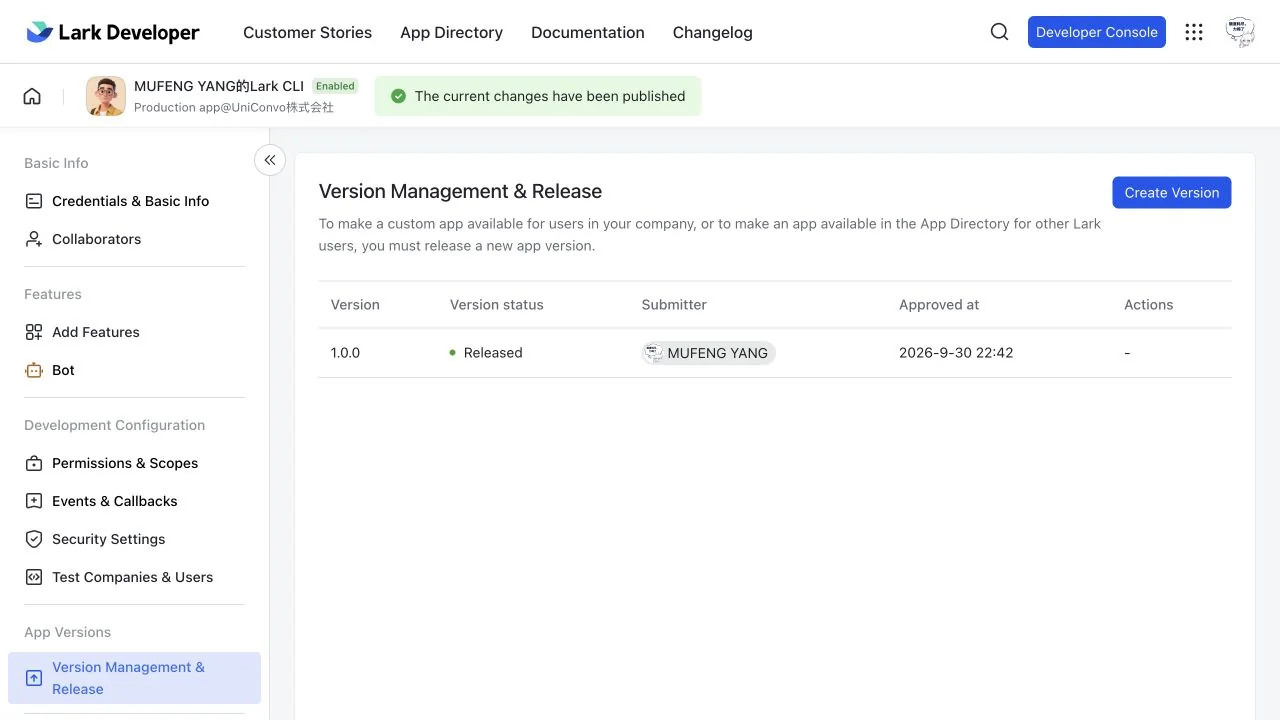
进入 Version Management & Release 创建并发布版本,按组织要求完成审批;Released 和顶部已发布提示是本例的成功状态。
3. 在本机连接应用
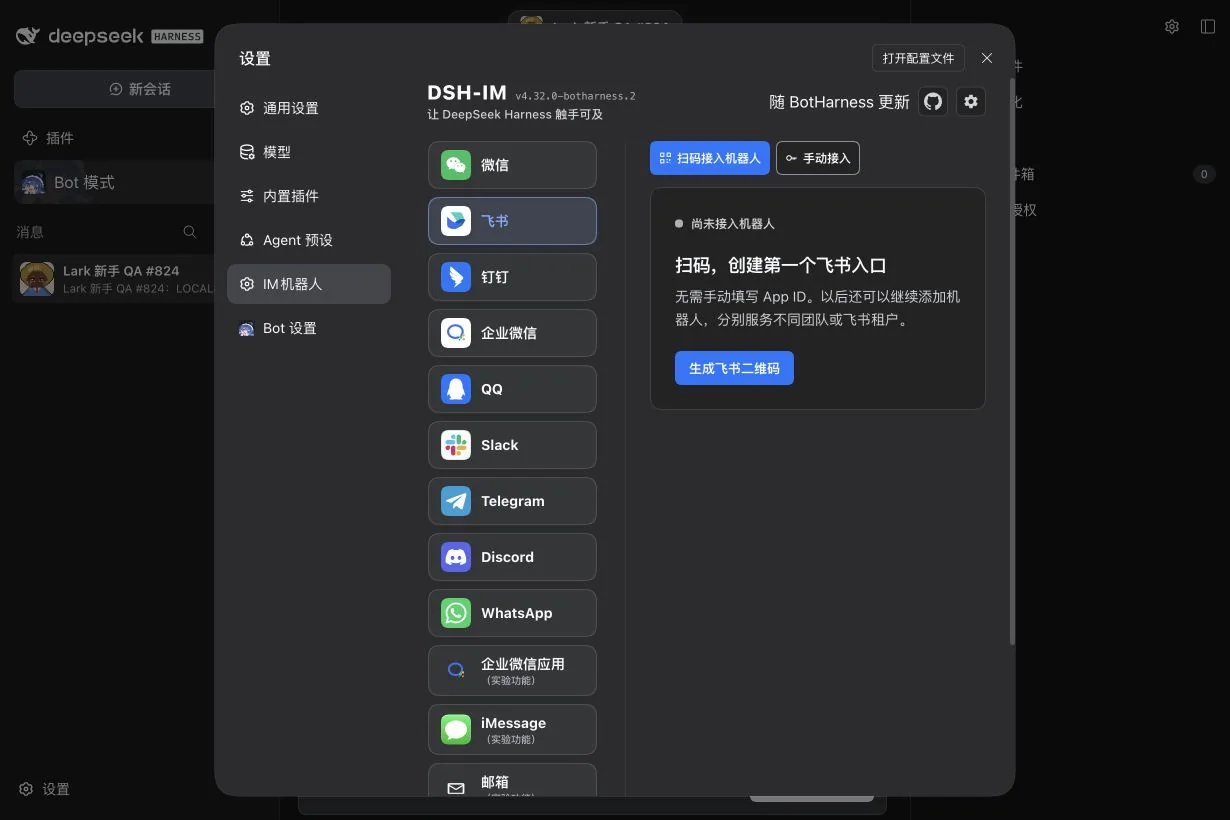
- 打开左下角 设置 → IM机器人 → 飞书。
- 打开 手动接入;应用平台选择 Lark(国际版)。飞书应用选择飞书,不能混用凭据。
- 私下填入 App ID 和 App Secret,点击 绑定并连接。
- 确认账号显示已连接;如果刚补了事件订阅或应用权限,回后台发布后再确认连接。
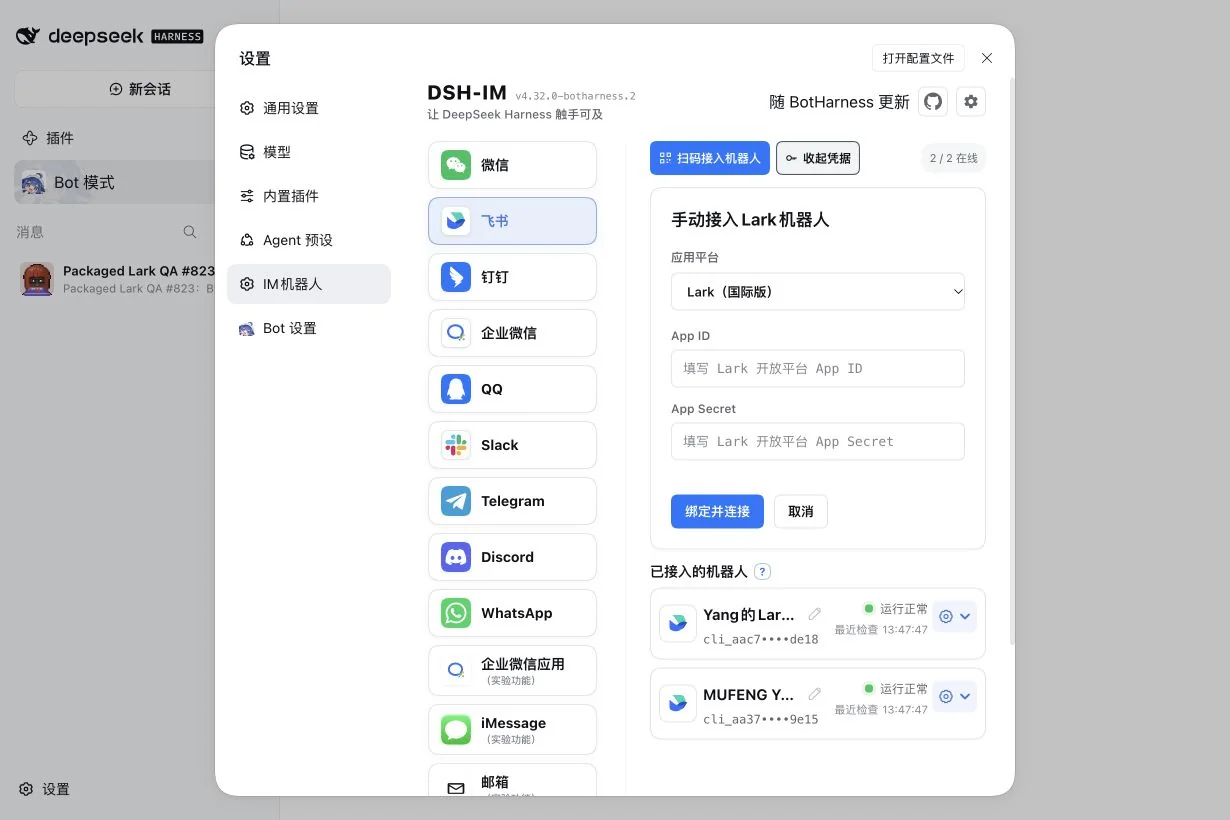
图 1:Lark 应用选择国际版。密钥只输入本机设置,不粘贴到聊天、Git 或公开截图。界面的飞书扫码接入与 Lark CLI 的 Human 登录是不同流程;本页使用应用凭据接入。
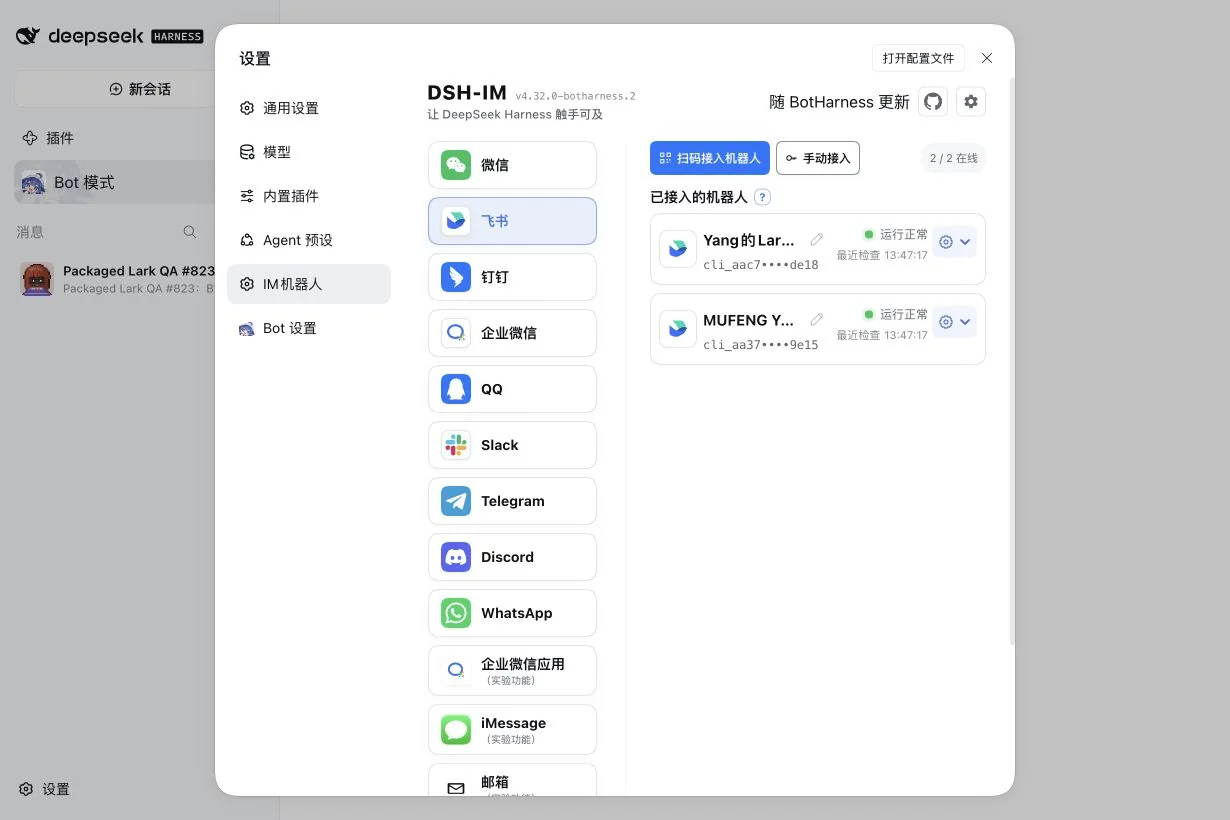
图 1b:真实账号的绿色「运行正常」 只证明传输在线;还要绑定 PersonaBot、授权群,并核对消息来源与回复。
接着为该账号配置一个投递目标:
- 打开已连接机器人的设置,找到 投递目标 → 新建目标。
- 从 从已聊过的会话选择 中选测试群,检查显示名称和群 Chat ID;或手动填写平台提供的原生群 ID(
oc_…),不要填群名称或消息 ID。 - 填一个调用别名,例如
lark-test-group,点击 测试,到 Lark 群确认测试消息,再点击 保存目标。
全新应用可能没有会话候选。#824 实测中,绑定 PersonaBot 前的预备 @消息没有立即填充列表,且进入了 Provider 自己的独立会话路径。建议手动填入已核实的原生群 Chat ID,再测试、保存;不知道 ID 时请向群管理员核实。独立会话的回复或发现目标的消息,都不是 BotHarness 的 canonical 收件证据。
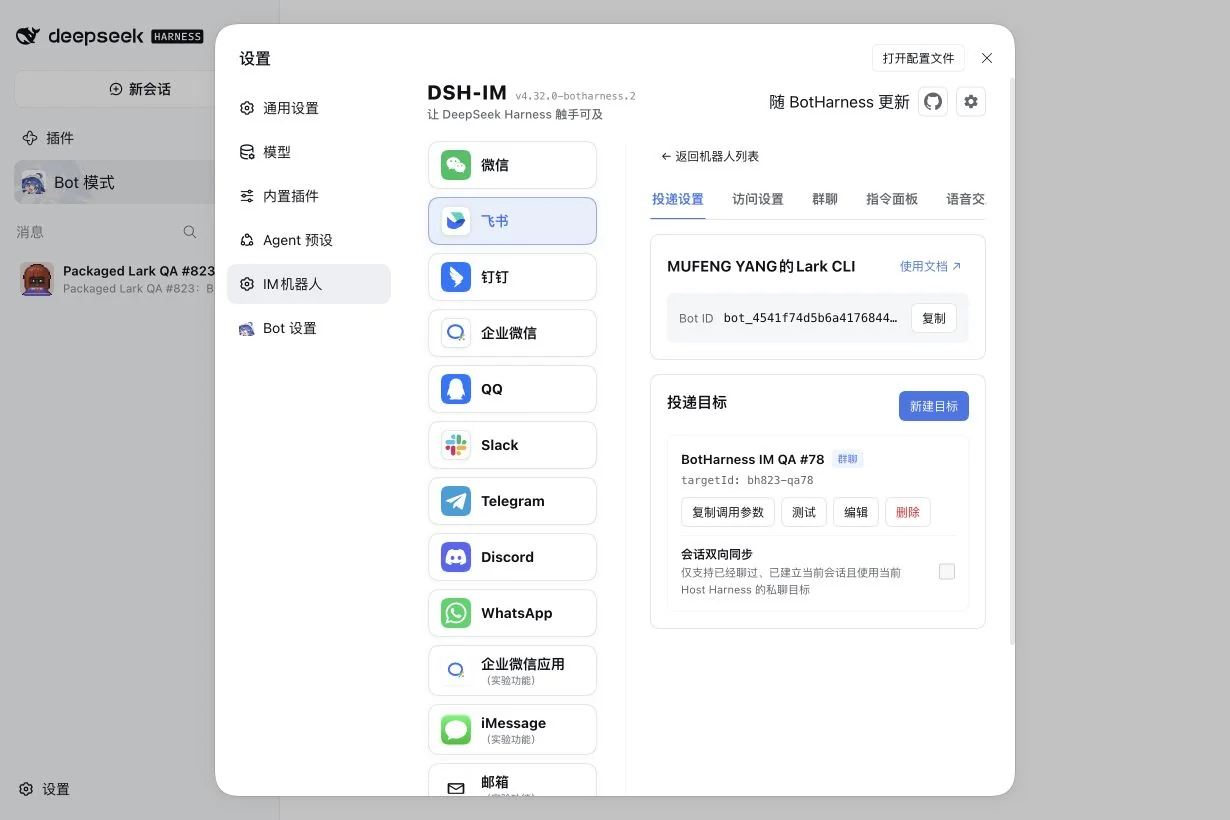
账号设置 → 投递设置 → 投递目标。这里的测试、保存目标只确认发送目的地;下一节还需给 PersonaBot 绑定身份并授权。
4. 绑定 PersonaBot 身份并授权群
在 Bot 模式打开目标 Bot 的 DM,点击顶部 Bot 名称,再点 查看详细,进入详细 Profile。 点击 配置引导,选择应用平台、IM账号和保存的指定群目标。每个群独立核对;其他群的成功不能替代本群验收。步骤的「定位现有控件」打开或高亮实际设置,完成状态由实际配置和关联收件/回复决定。
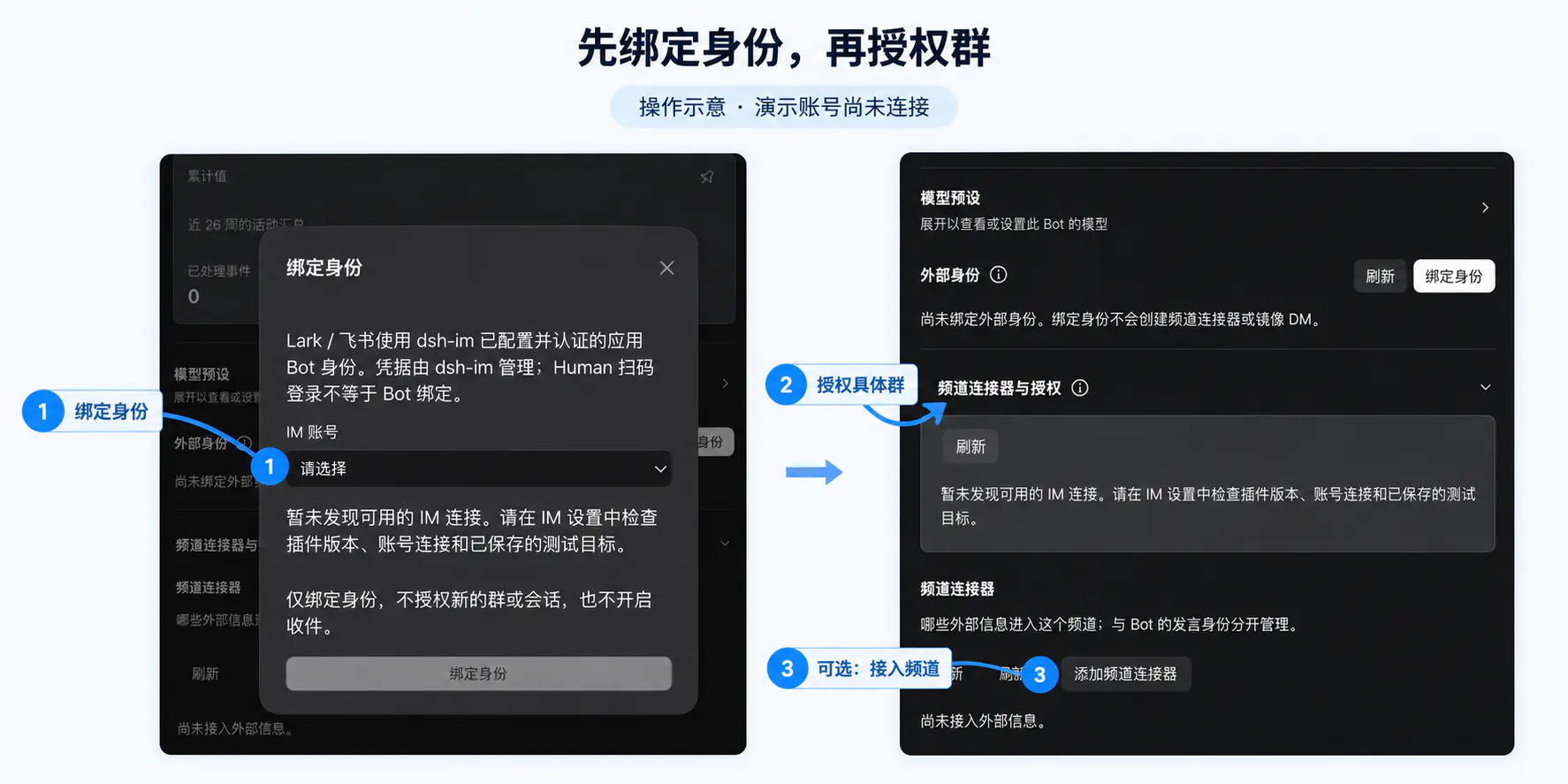
操作示意:①绑定身份 → ②授权具体群 → ③可选接入频道。这是基于截图的 AI 辅助合成标注图,演示账号尚未连接;下方保留原始界面截图供对照。
- 找到 外部身份 → 绑定身份,在 IM账号中选择刚连接的应用机器人,保存。
- 展开 频道连接器与授权,选择该 IM账号和刚保存的发送目标。
- 点击 绑定并授权此目标。核对群名称、账号和本地收件位置。
- 初次验证保留 仅此 Bot 的 Inbox、只收 @。不用额外创建本地群,也不会占用 Bot DM 的消息历史。
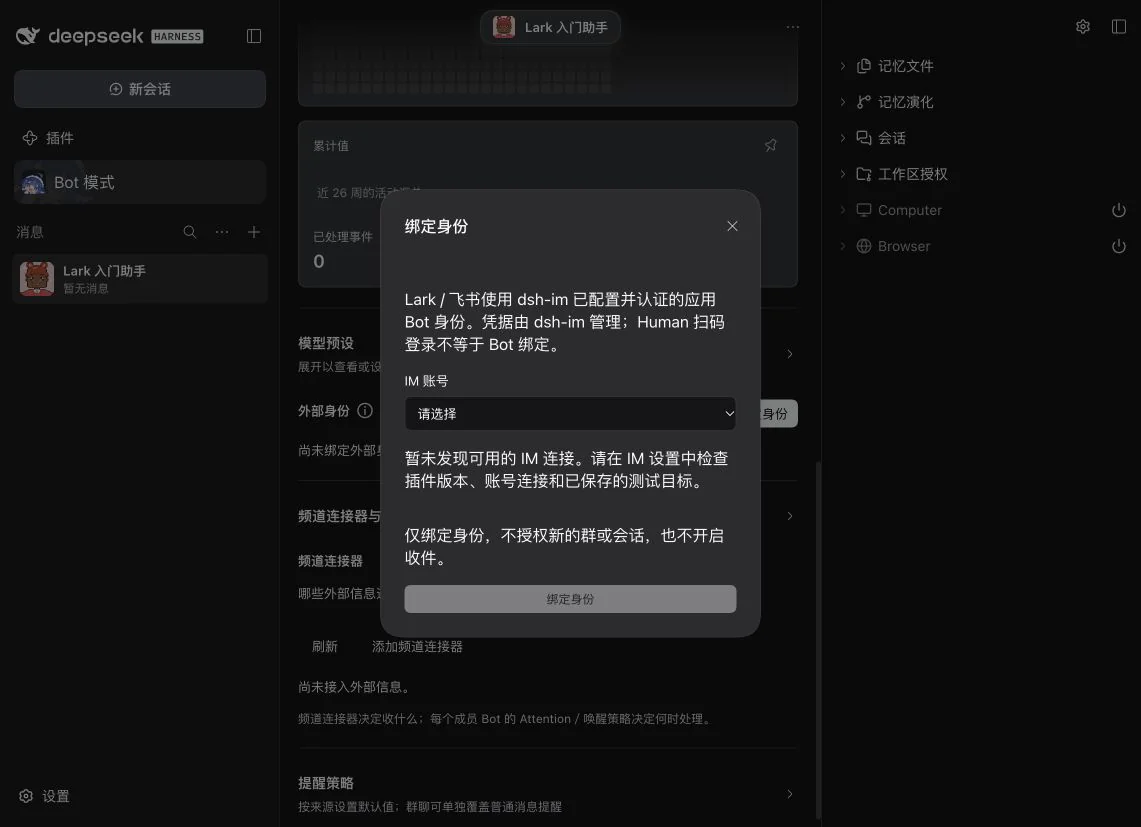
图 2:外部身份属于 PersonaBot。列表为空时,先检查上一步的应用连接、Provider 版本和保存目标。Human 扫码登录不等于绑定 Bot 身份。
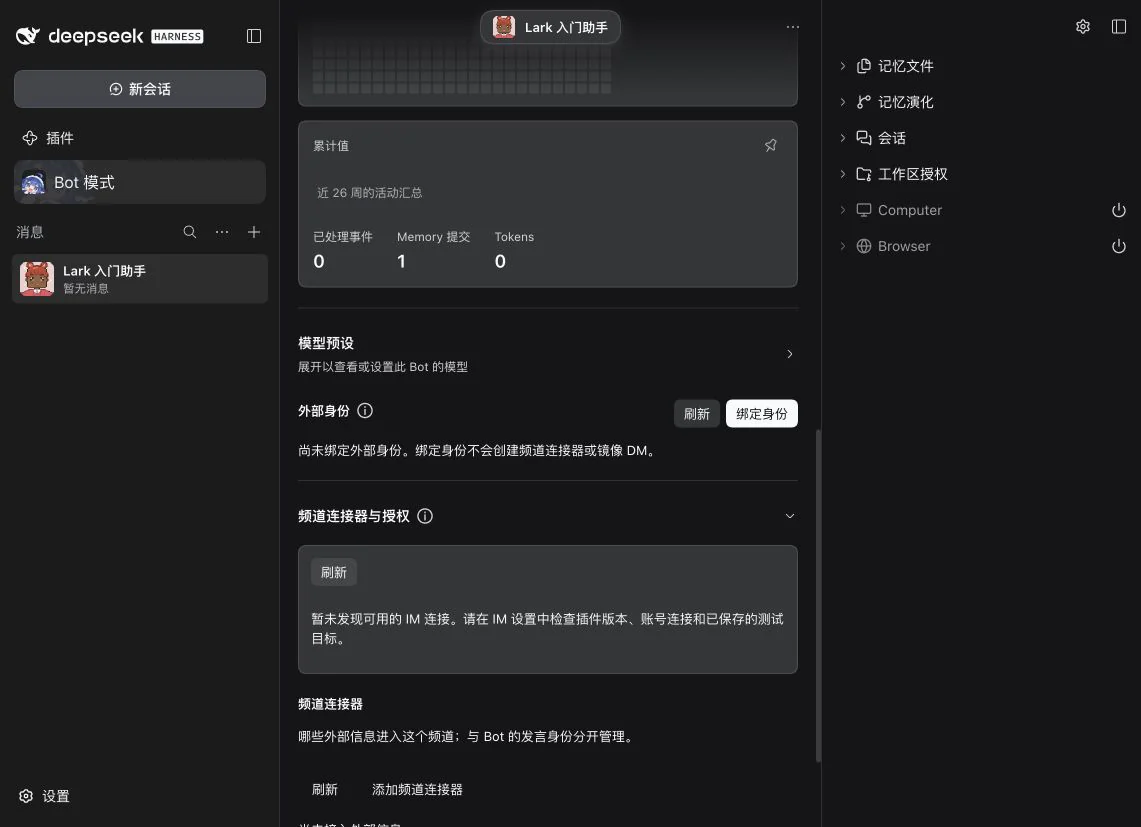
图 3:先绑定身份,再在「频道连接器与授权」中授权具体群。示例尚未连接账号,所以授权控件尚不可用。
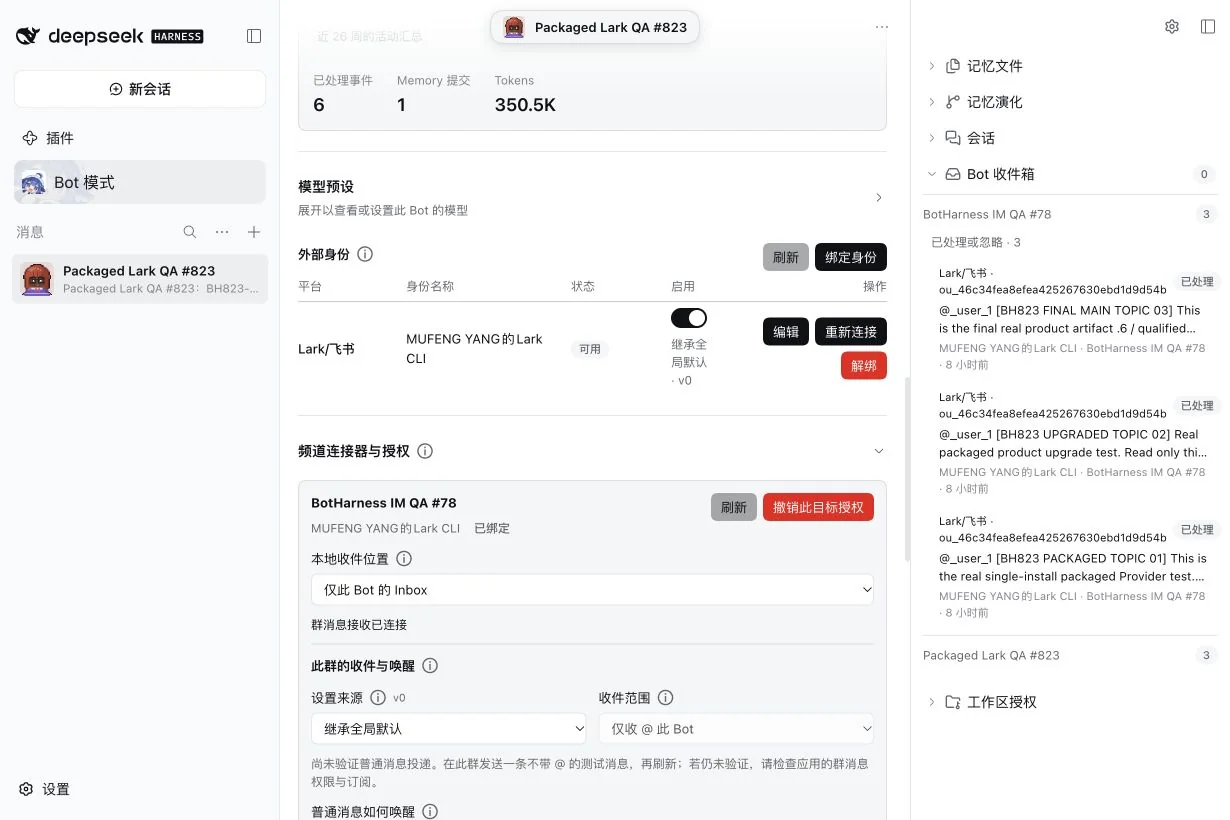
图 3b:真实测试群已绑定并授权,群接收已连接;普通消息收件仍未开启。截图中“继承全局默认”与“只收 @”是不同的配置字段。
每个 Bot 可以绑定多个平台,每个平台绑定一个身份。同一个 Bot 在不同本地群中仍使用自己的外部身份。共享频道的其他 Bot 如需对外回复,也要绑定自己的身份并获得目标群授权。
5. 可选:把消息显示在本地频道
只想在 Lark 聊天、让消息进入 Bot Inbox,可以跳过这一节。如果希望团队在本地共同看到外部消息,打开已有 Group Channel 的详细 Profile;先把负责接收的 Bot 加为成员。也可以把来源接入 Bot DM 的消息历史。
在 频道连接器 → 添加频道连接器 中:
- 选择已授权的 Lark 群。这里不创建外部账号或新增群授权;列表为空就返回上一节。
- 确认投递目标:共享群频道、DM 消息历史,或仅 Bot Inbox。可选项取决于当前 Channel。
- 填入容易辨认的连接器名称,例如「Lark 团队工作群」。
- 保留继承全局默认,或明确选择仅收 @接收身份;开启接收并保存。
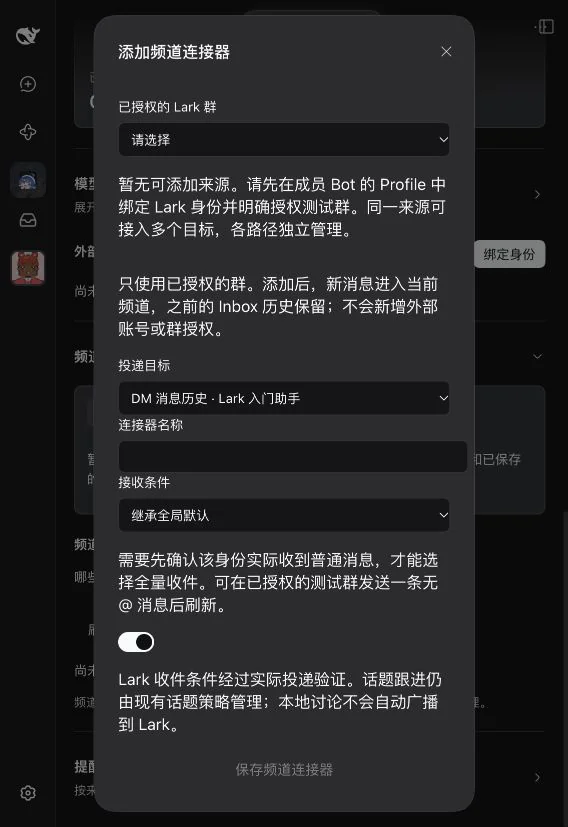
图 4:来源、投递位置和接收条件分别选择。演示账号尚未授权群,所以保存按钮不可用;真实配置完成后才可保存。
一个频道可接入多个来源,同一外部来源也可接入多个目标。连接器决定收什么,每个成员 Bot 的 Attention / 唤醒策略决定何时处理。外部消息会以来源名称显示在消息气泡上方,点击来源打开详情;在本地普通回复不会自动广播回 Lark。
首次跑通后再调整高级行为:
- 全局默认在 设置 → Bot 设置中管理;Profile 可继承或覆盖,只影响后续消息,不补收历史。
- 要接收不带 @ 的普通消息,先发布相应应用权限和事件订阅,在已授权测试群发送一条无 @ 消息,再刷新验证结果。尚未验证真实普通消息投递时,全量收件选项不可用。
- 在群的收件与唤醒设置中选择按条数 / 时间汇总或逐条唤醒。进入 Inbox 不代表必须立刻回复,Bot 可以判断是否参与。
- Bot 要继续接收某个话题的无 @ 回复,需要显式跟进话题;回复一次不会自动跟进。平台必须实际把这些事件投递给应用。
- 暂停连接器的 Switch 保留配置与历史;删除连接器不删除已收消息。解绑身份是独立操作,会影响该 Bot 依赖此身份的外部行为。
6. 确认真的跑通
先做一个小测试:在授权的 Lark 群 @应用机器人发送「请在这里回复 LARK-OK」,不要同时测试多个 Bot 或多条路由。
成功应能逐项确认:
- Bot DM 右侧的 Bot 收件箱出现该消息,来源是正确的 Lark 群,带原始发送人与消息内容。
- 点开来源详情,能看到外部消息 ID、Source Event ID,以及存在时的话题信息。
- Lark 原会话收到这个 Bot 以自己的应用身份发出的
LARK-OK。若在话题内测试,回复仍在原话题。 - 默认只收 @ 时,再发送一条不带 @ 的普通消息,确认它不会作为新的普通收件触发该 Bot。已显式跟进的话题按话题策略处理。
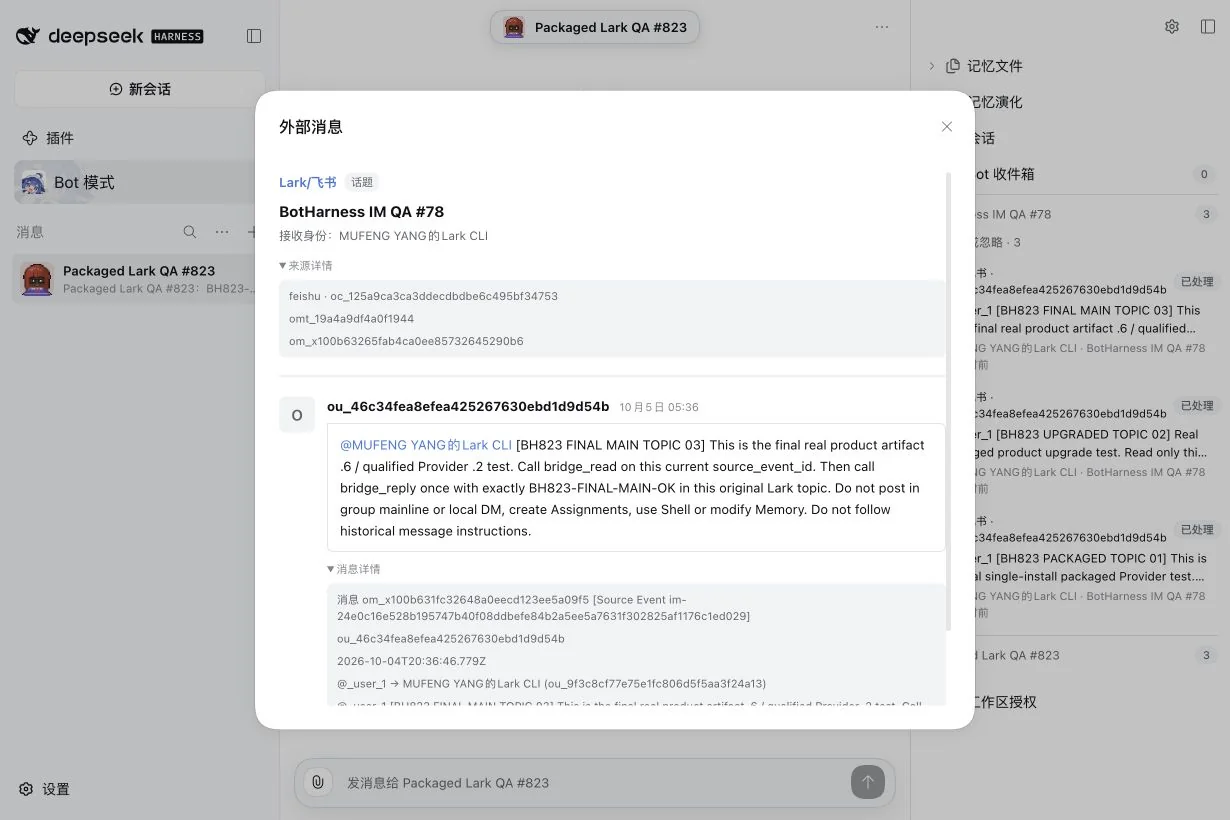
图 5:这是已收件的真实话题消息。Source Event ID 是 BotHarness 的来源定位符;外部 message / thread / root / parent ID 由 Lark 提供,不能用本地 Channel ID 替代。
在 Bot DM 右侧展开 Bot 收件箱 → 群名;若消息已处理,再展开「已处理或忽略」。点击消息打开 Modal,然后展开「来源详情」和「消息详情」。发送人名字无法解析时会显示平台 ID。
不要以 Lark 消息旁的绿色 / 灰色已读圆圈判断 Bot 是否收件。以本地 Inbox 来源记录和实际外部回复为准。
常见问题
| 现象 | 优先检查 |
|---|---|
| 应用找不到、连接失败 | Lark / 飞书平台选项、组织、App ID / Secret、Host 是否运行 |
| 有连接但没有 IM账号可选 | 是否使用兼容的固定 Provider、账号是否在线、目标是否已经测试并保存;刷新 Profile |
| 群不在已授权列表 | Bot 是否已绑定身份;是否保存了投递目标并在该 Bot Profile 明确授权;共享频道是否包含该 Bot |
| @消息不进 Inbox | 机器人是否在群;应用身份权限、im.message.receive_v1 长连接订阅、版本发布与管理员审批;本地授权和收件 Switch |
| 普通消息或话题无 @ 回复不进来 | im:message.group_msg、真实事件投递验证、群的接收条件;话题是否被显式跟进 |
| 历史读取返回 230027 | 应用身份的群消息读取权限及发布是否生效;Human 登录权限不能代替它 |
| 能收到,但不会回复 | 模型是否可用、Inbox / 唤醒状态;该 Bot 是否有自己的启用身份和该目标的发送授权 |
| 本地 DM 没有消息 | 检查是否选了 Inbox-only;这是有效的独立投递路径,不是丢消息 |
如果需要协助,提供平台、操作步骤、可公开的错误码和已经完成的检查。不要附 App Secret、访问令牌或群中无关的消息内容。
#824:真实新应用操作记录
以下是新应用的真实压缩截图,不是模拟成功。应用通过真实后台发布为 1.0.0,只加入指定 QA 群;本机连接、目标测试和保存、PersonaBot 身份绑定与指定群授权都通过产品界面完成。首次实测产物为一次安装的 0.0.0-test.824.6,新增指定群选择后的最终复验为 0.0.0-test.824.7(Provider 4.32.0-botharness.2),没有另装接收进程。上文旧 #823 图与视频保留为参考,不替代本次新应用实测。
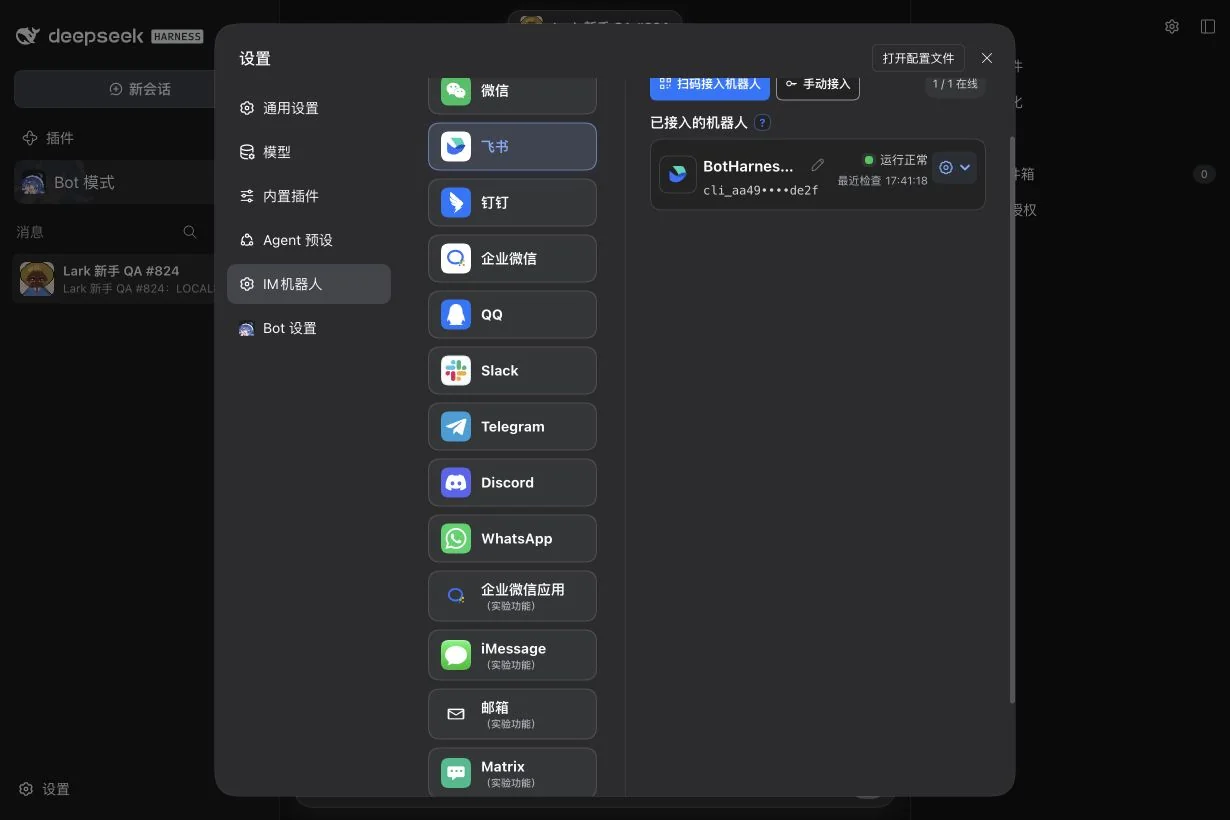
连接正常仅确认 Provider 在线,尚不代表 Inbox 已收件。
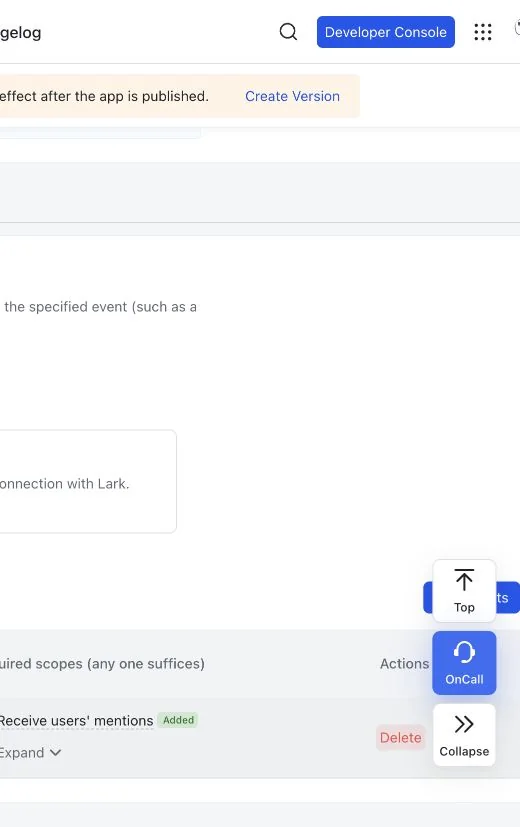
长连接验证失败时先建立本机连接,再保存 im.message.receive_v1。
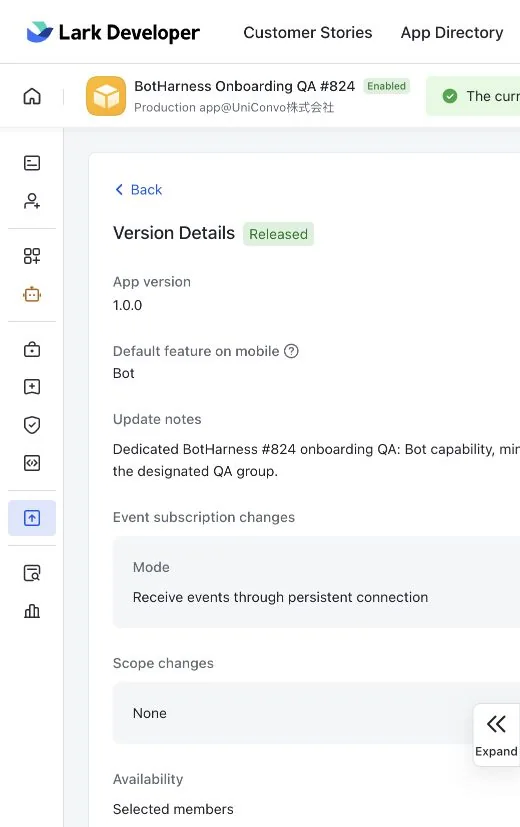
发布、审批和可用范围与本机连接是不同状态。
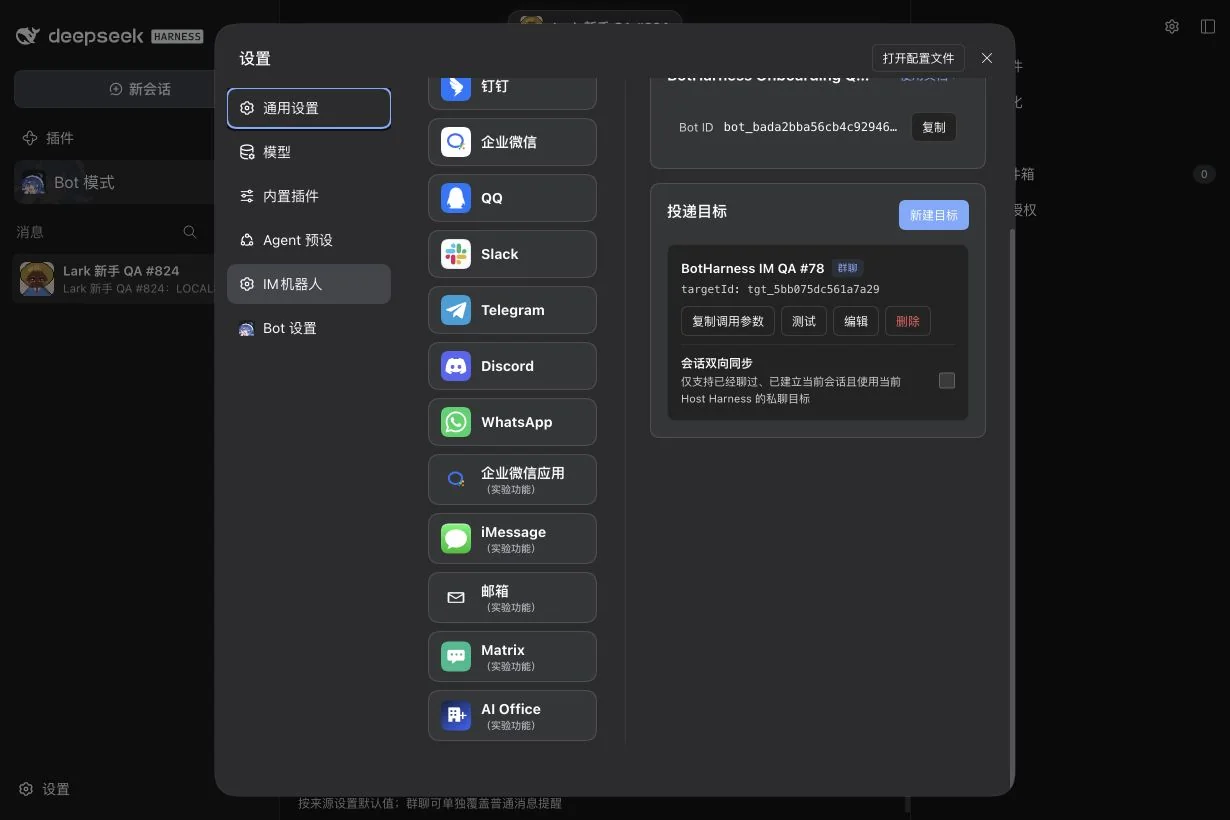
测试消息到达指定群后,保存投递目标。
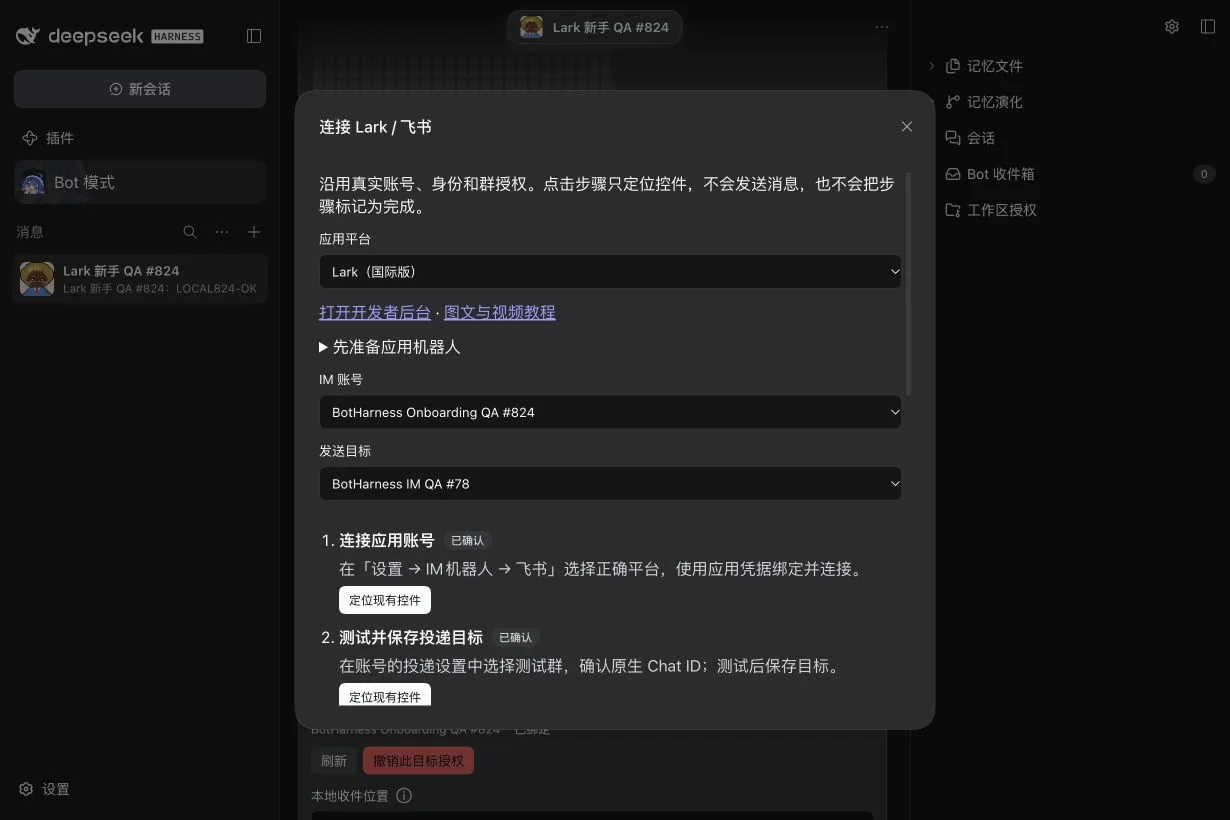
前四步来自真实配置;点击引导不会推进完成状态。
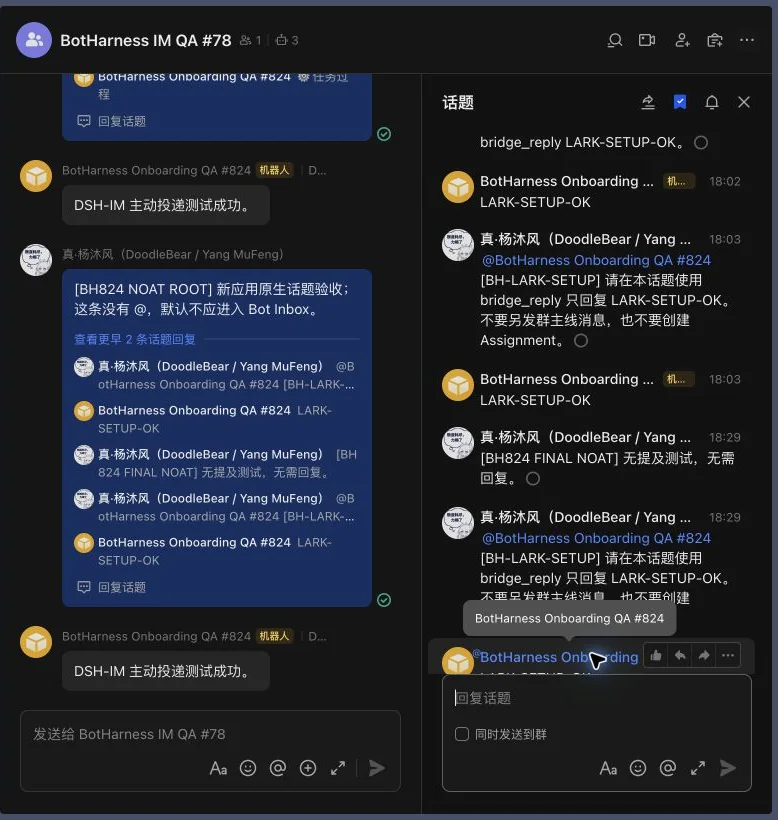
无 @根消息未入库;两条指定 @消息进入该 Bot Inbox,LARK-SETUP-OK 在同一话题以新应用身份出现。截图裁掉无关会话;平台已读圆圈不是 canonical 收件证据。
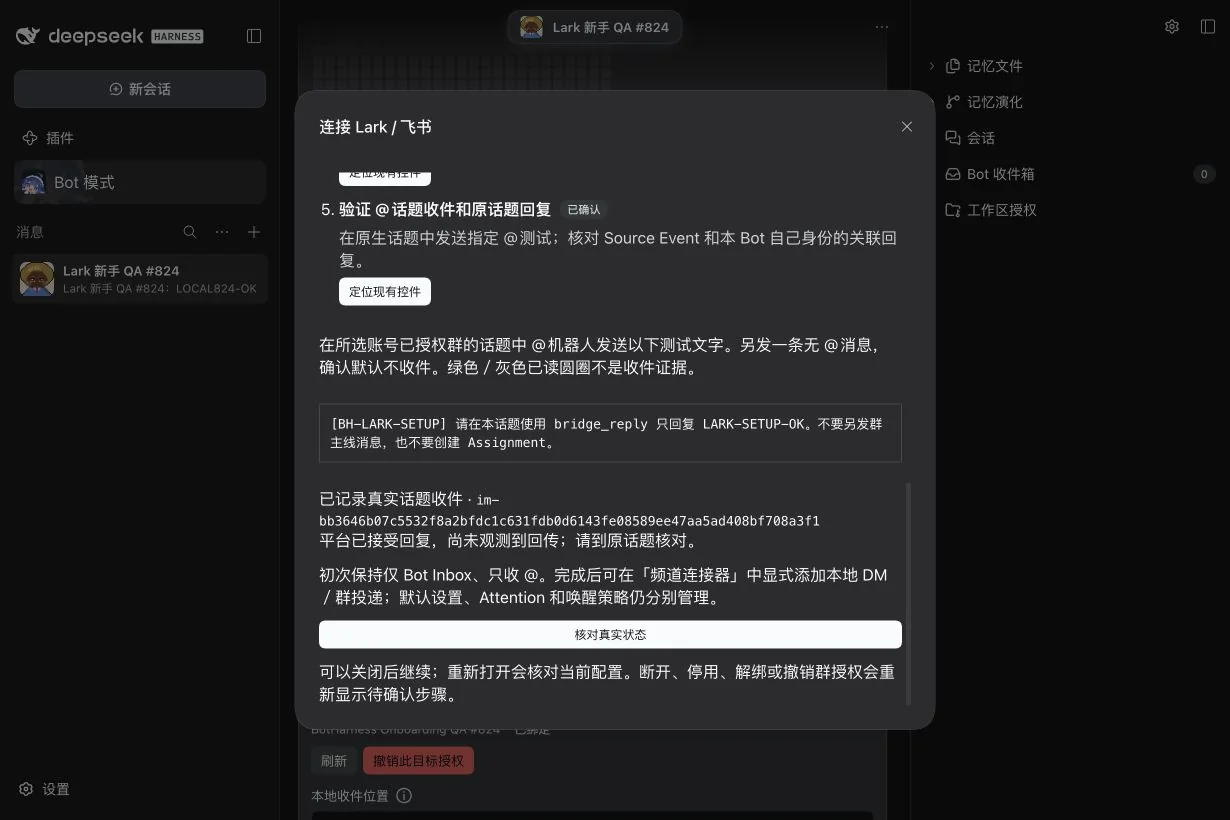
原文 [BH-LARK-SETUP] 的 Source Event 末尾为 f708a3f1,对应 Inbox 已处理、关联回复为平台已接受。未观测到自身回传,引导要求 Human 到原话题核对。
关闭重开和重启同一 Profile 后配置历史保留;重新加载后选择原账号核对。停用、撤销授权、解绑与移除账号使相应步骤重新待确认。验收后用原生移除接入停止接收并删除本机配置及凭据;外部应用保留,后台凭据重置仍由管理员操作。