
文档
工作区授权
查看 Bot 可用的文件夹,区分文件夹授权、任务权限与工具批准。
打开 Bot 私聊 → Channel sidebar → 工作区授权。授权属于这个 Bot。文件夹出现在 DSH 左侧工作区列表中,不等于所有 Bot 都获得了访问权。
核对文件夹
展开 工作区授权。Bot 自己的 Memory Repository 单独显示;已授权文件夹可展开查看完整 Host 路径及控件。路径操作会在 Host 打开,或下载到当前设备,详见在 Host 上打开文件。
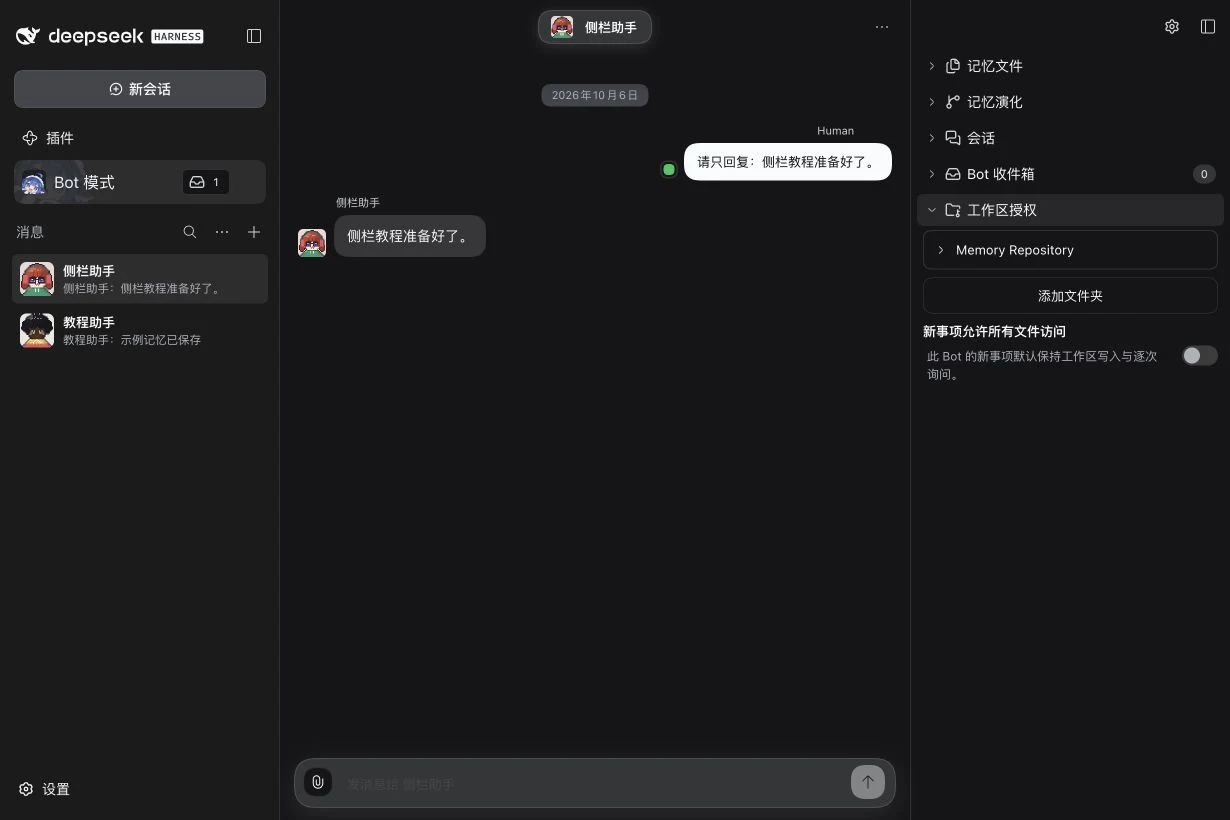
添加文件夹
- 点击 添加文件夹。
- 在选择器中浏览到目标 Host 目录;Host 提供原生选择器时,使用该选择器。
- 确认选择,等待授权完成,再核对新行里的实际路径。
- 告诉 Bot 哪个任务需要使用它。新 Assignment 仍须选择有效的 Workspace Grant;只在聊天里提到路径不会授权。
Workspace Grant 允许 Bot 的 Orchestrator 读取该目录,使用它的 Assignment 可以在其中读写。文件夹的 允许 Bot 写入此文件夹 开关是另一次明确选择,用于 Orchestrator 直接写入。工具批准与原生执行限制仍然适用。移除文件夹授权会撤销 Grant;隐藏侧栏项目不会撤销授权。
新任务权限
| 控件 | 作用范围 |
|---|---|
| 新事项允许所有文件访问:关闭 | 新 Assignment 默认使用 workspace-write 与逐次询问。 |
| 打开后,再确认启用 | 将今后的 Assignment 设为 danger-full-access 与 never;仍然需要所选 Grant。启用前阅读确认提示。 |
| 已存在的 Assignment | 保持已保存的权限快照,修改默认值不会重配它。 |
| 已保存的工具批准规则 | 为记录中的 Bot 角色和 Workspace Grant 范围,回答今后匹配的工具请求;查看详情后可单独撤销。 |
新事项开关不改变 Orchestrator 权限。单个文件夹的 Orchestrator 写入、新 Assignment 访问范围、工具批准是不同控件。
开发者模式 还会显示手动输入 Host 路径、已注册文件夹和已撤销授权历史。日常配置使用 添加文件夹;不要仅凭保存过的文本路径推断授权成立。
截图展示真实初始状态,本次教程截图没有添加文件夹或扩大权限。任务被拒绝时,打开它的会话,核对所选目录、访问模式和实际工具结果,不要仅凭看到了文件夹就认为执行一定成功。