
文档
记忆文件
浏览 Bot 当前的记忆文件,并在聊天主体中查看内容。
打开 Bot 私聊 → Channel sidebar → 记忆文件。文件树属于这个 PersonaBot 的 Memory Repository,不是某个任务的工作目录。新 Bot 可能只有初始化文件;你或 Bot 保存主题文件后,才会出现相应内容。
读取文件
- 展开 记忆文件,再展开文件所在的文件夹。
- 点击文件名。当前内容会在中间区域打开,暂时替代聊天历史和输入框。
- 点击文件视图的 刷新,重新获取最新内容。
- 点击 返回对话,回到原来的聊天。
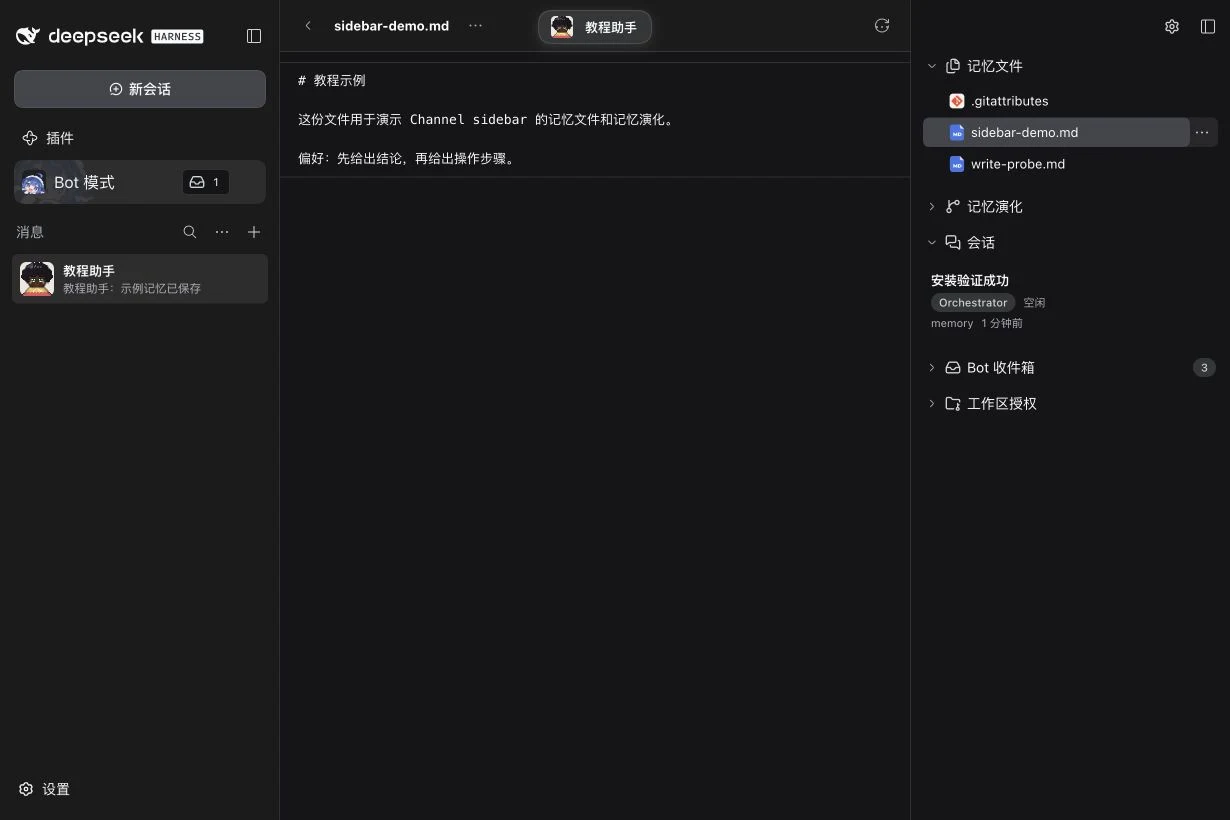
这里是读取视图。需要修改时,可以请 Bot 更新文件,或在 Host 上用编辑器修改。例如:「请在 replies.md 保存我的偏好:先给结论,再给步骤。」完成后打开实际文件核对。主题文件的名称与目录由你约定;仓库也可以包含代码和二进制文件。
文件操作
点击文件行的 …、右键菜单或文件视图的操作按钮。根据 Host 能力,可以用系统应用打开、显示文件位置、下载到当前设备或复制 Host 路径。文件夹菜单不会把整个文件夹当作文件下载。具体可用条件,以及 Host 和浏览器设备的区别,见在 Host 上打开文件。
当前文件与历史记录
文件树显示当前检出分支的工作树,也包含未提交内容。文件成为记忆不需要额外的 Git 提交接受步骤。记忆演化另行展示改动与历史。
| 看到的情况 | 下一步 |
|---|---|
| 还没有记忆文件 | 请 Bot 保存一份有用的主题文件,再重新展开或刷新。 |
| 文件已不存在 | 刷新文件树,选择仍存在的路径。 |
| 二进制或过大的文件 | 此处没有文本预览;使用文件菜单,或请 Bot 用工具检查。 |
| 加载、更新失败 | 查看错误并点击 重试;更新失败时,旧预览可能仍然保留。 |