
文档
安装 DeepSeekBot
通过 DSH 导入公开 npm 插件,启用 Bot 模式并创建 PersonaBot。
在 DeepSeek Harness(DSH)中安装 DeepSeekBot 插件,启用后创建第一个 PersonaBot。只需安装一个产品包,Core、Client 和已验证的 IM Provider 会随包一起安装。
本页使用公共 npm 预发布版本 deepseekbot@0.1.0-alpha.1,实际验证环境是 DSH 0.2.0-rc.1。这是早期预览版本。截图来自干净 Profile 的真实中文界面;安装不需要克隆仓库或本地编译。
1. 打开插件管理器
启动 DSH 并打开 Web 界面。尚未安装 DSH 时,先按 DSH 官方入门文档准备环境。先按 API 与 Bot 模型教程 配置 Provider;创建 Bot 后还需要在其 Profile 应用模型预设。
点击左侧 插件,再点击 添加插件。
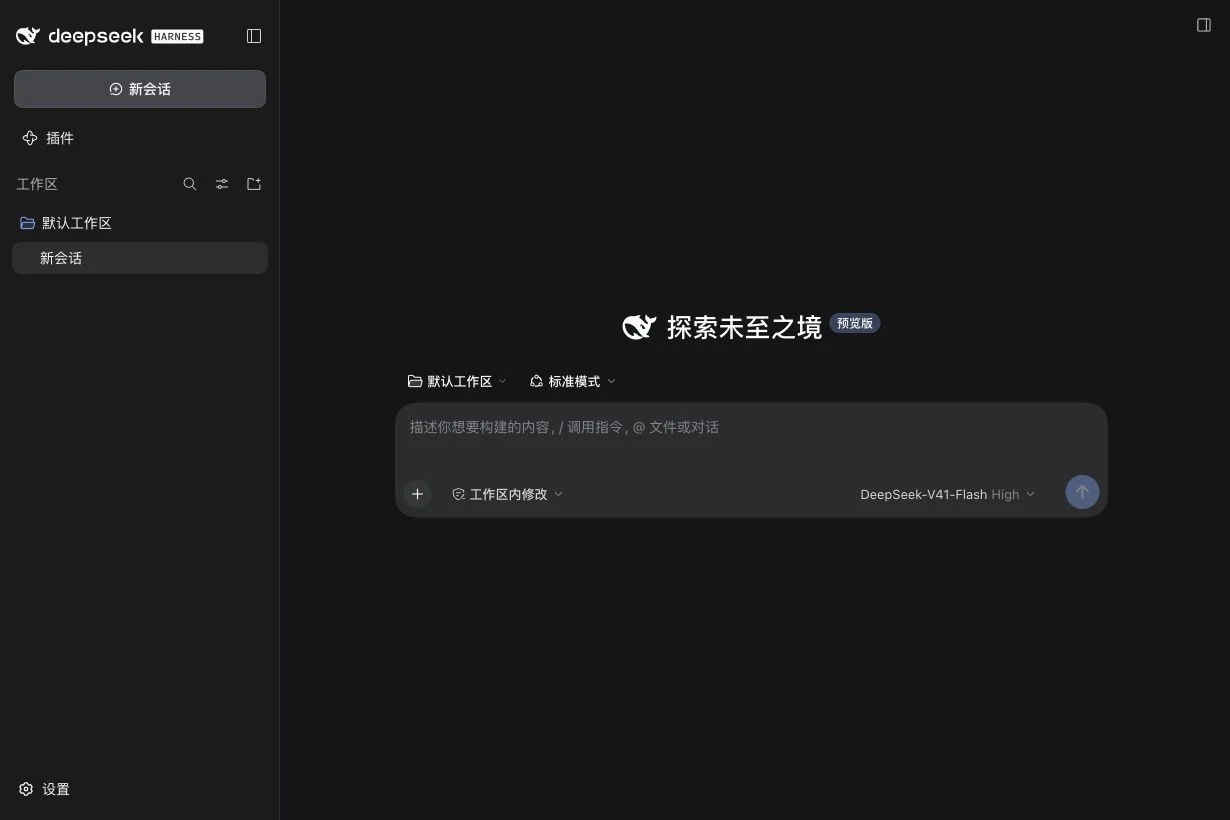
2. 填入公开包名
在 包名或地址 中粘贴完整内容:
deepseekbot@0.1.0-alpha.1
安装源保持 npm 官方源,点击 安装,等待安装任务完成。
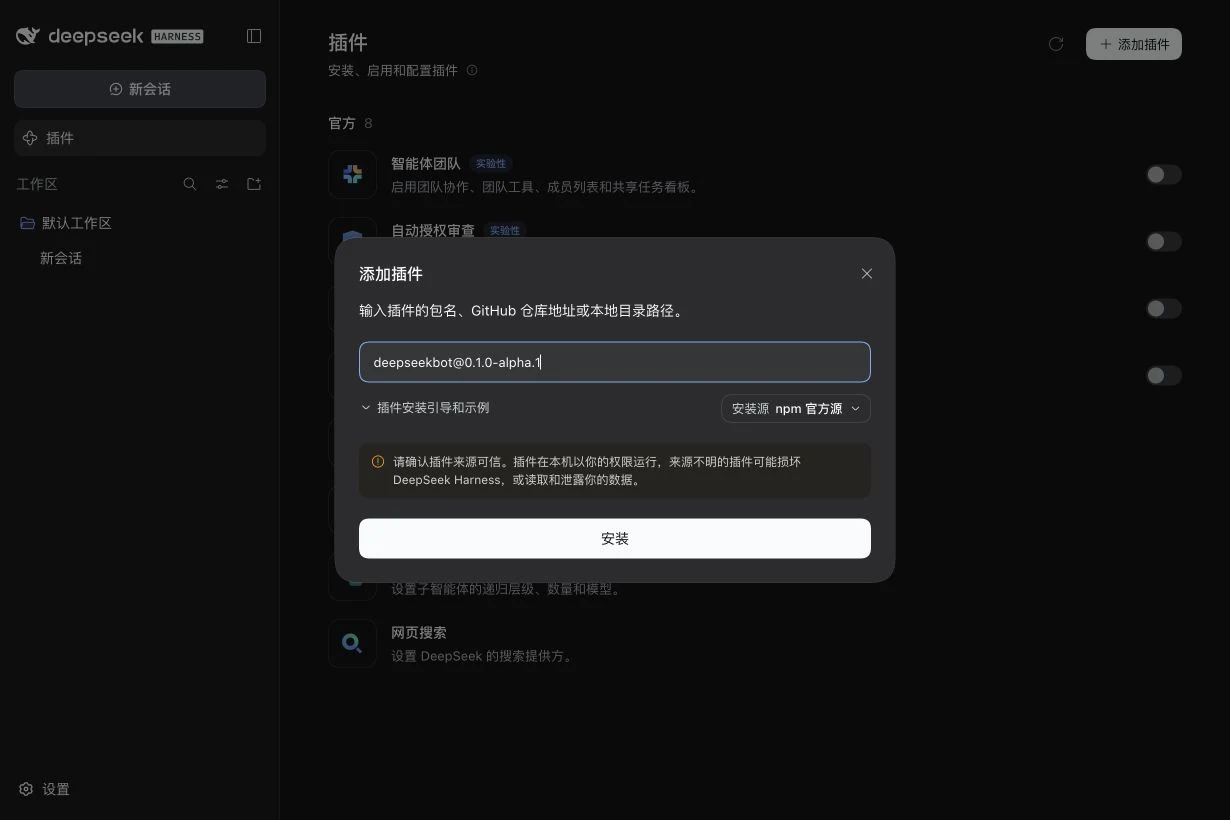
这里通过来源地址导入插件,没有文件上传选择器。指定版本可以复现本页的安装过程。
3. 启用已安装插件
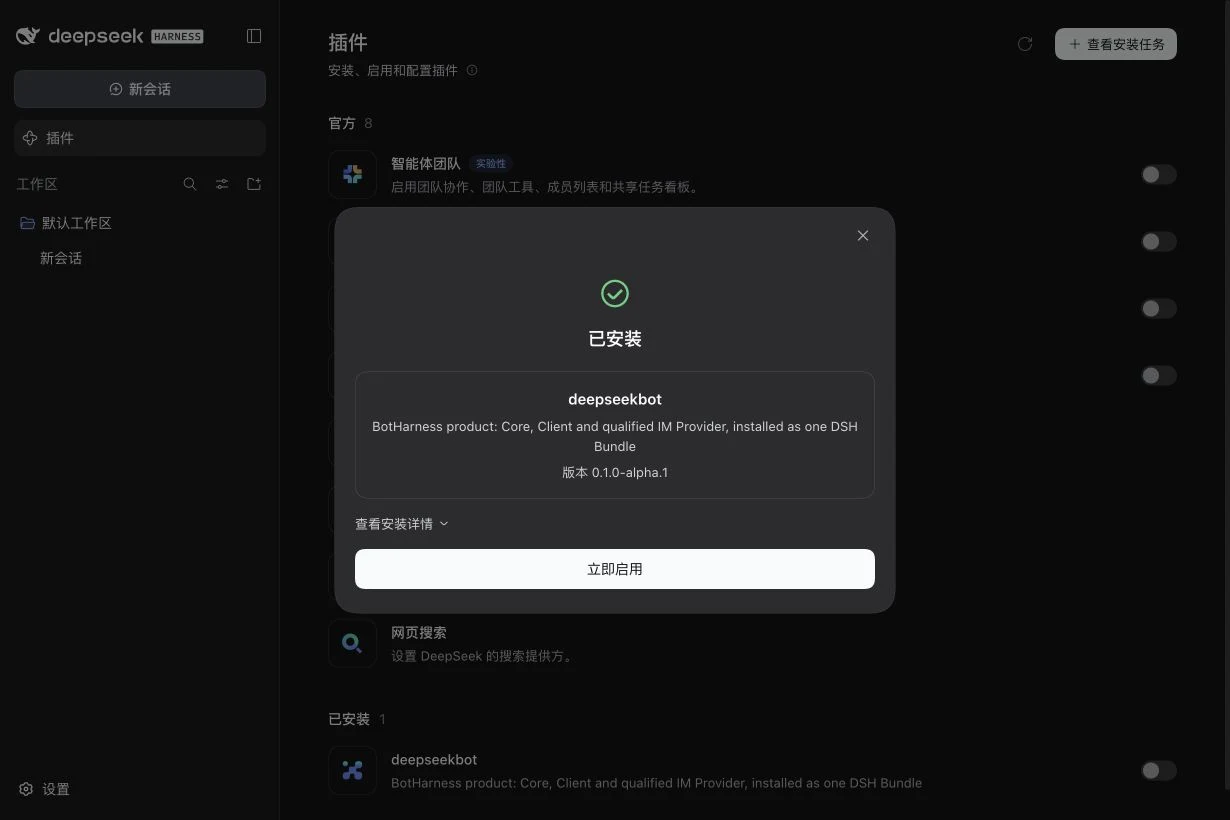
安装完成后,窗口显示 已安装、包名和版本 0.1.0-alpha.1。点击 立即启用。如果已经关闭窗口,也可以回到插件页,打开 启用 deepseekbot 开关。
启用后,左侧会出现 Bot 模式。本次 RC1 验证中插件立即加载;如果你的 DSH 提示需要重启,请重启同一个 Profile,再打开 Web 页面。
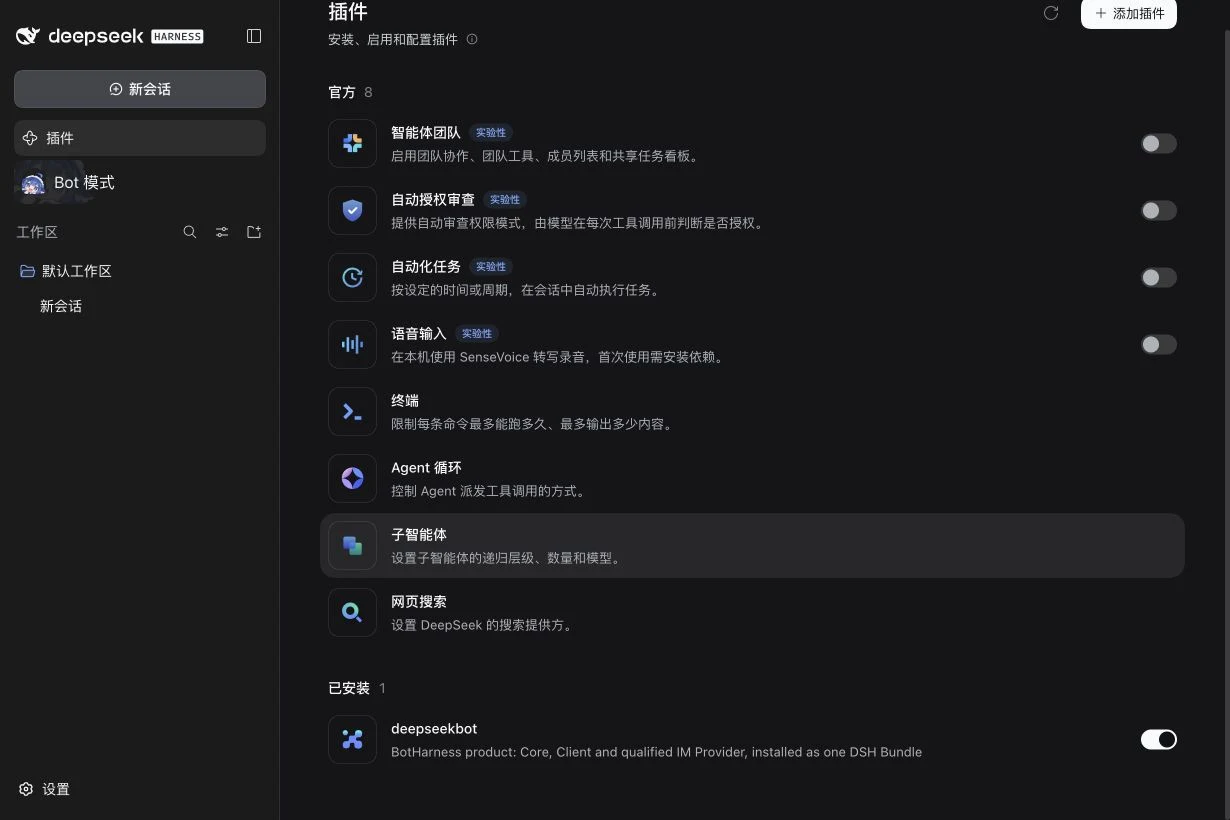
4. 进入 Bot 模式
点击 Bot 模式,再点击 创建第一个 PersonaBot。填写名称并点击 创建;岗位和简介可以留空。
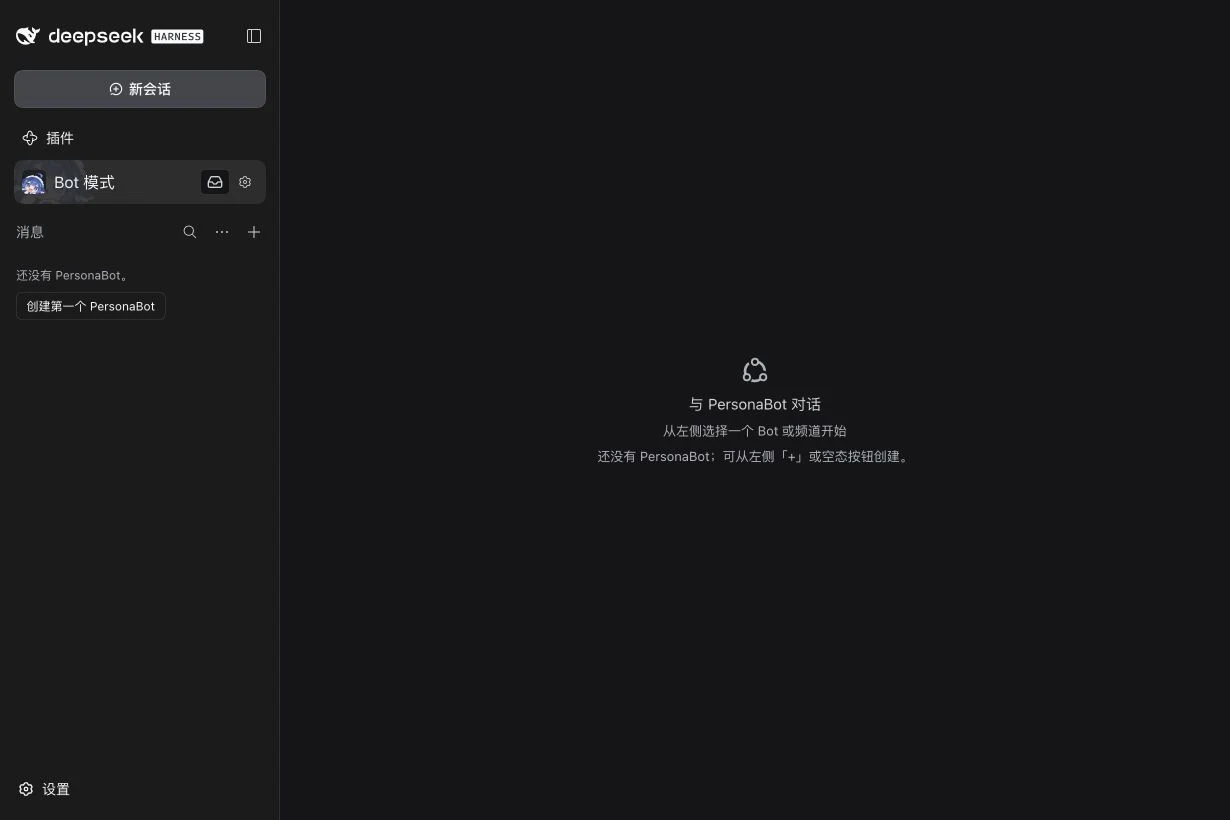
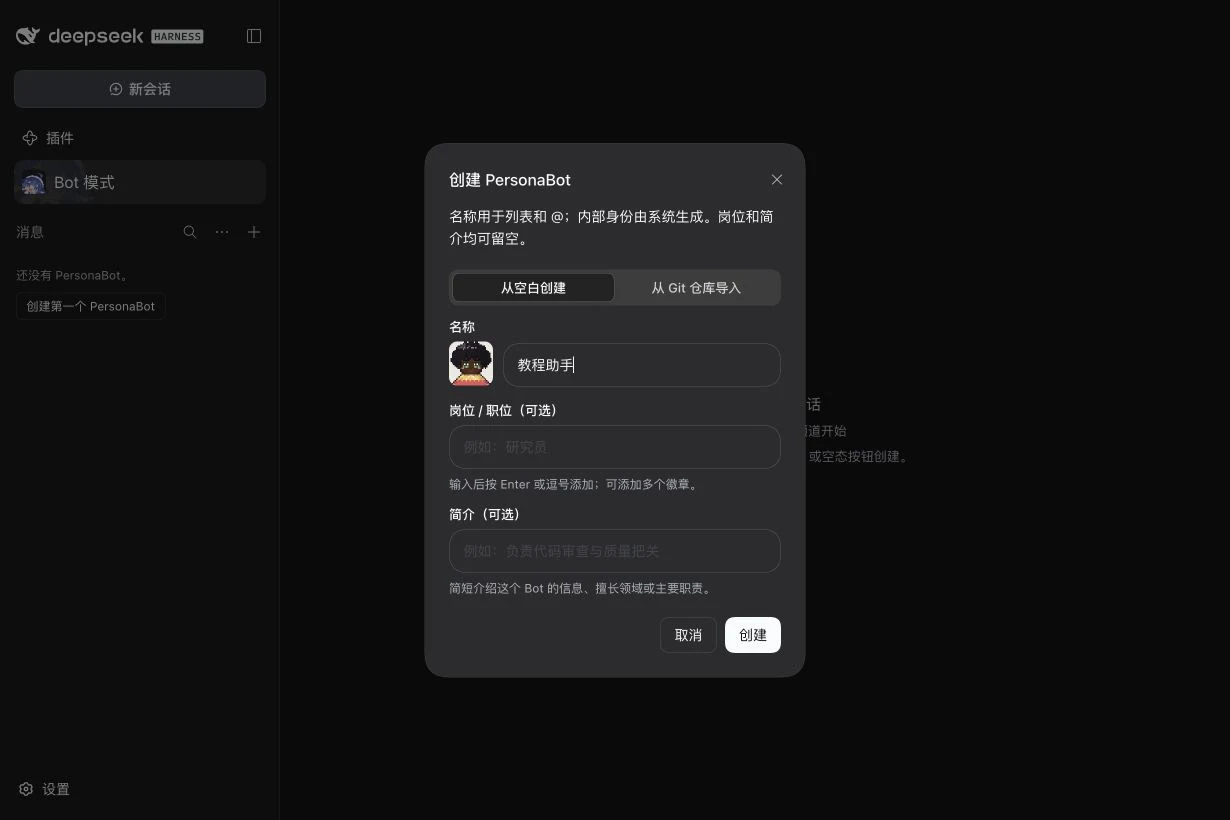
打开新 Bot 的 DM,点击顶部名称 / 头像 → 查看详细 → 模型预设,选择 Orchestrator 与 Assignment 模型并点击 创建并应用。完整表单说明见 API 与 Bot 模型。返回 DM 后发送一句问候。收到回复才能确认模型也能正常使用。模型凭据在 DSH 中配置,npm 安装不会提供模型凭据。
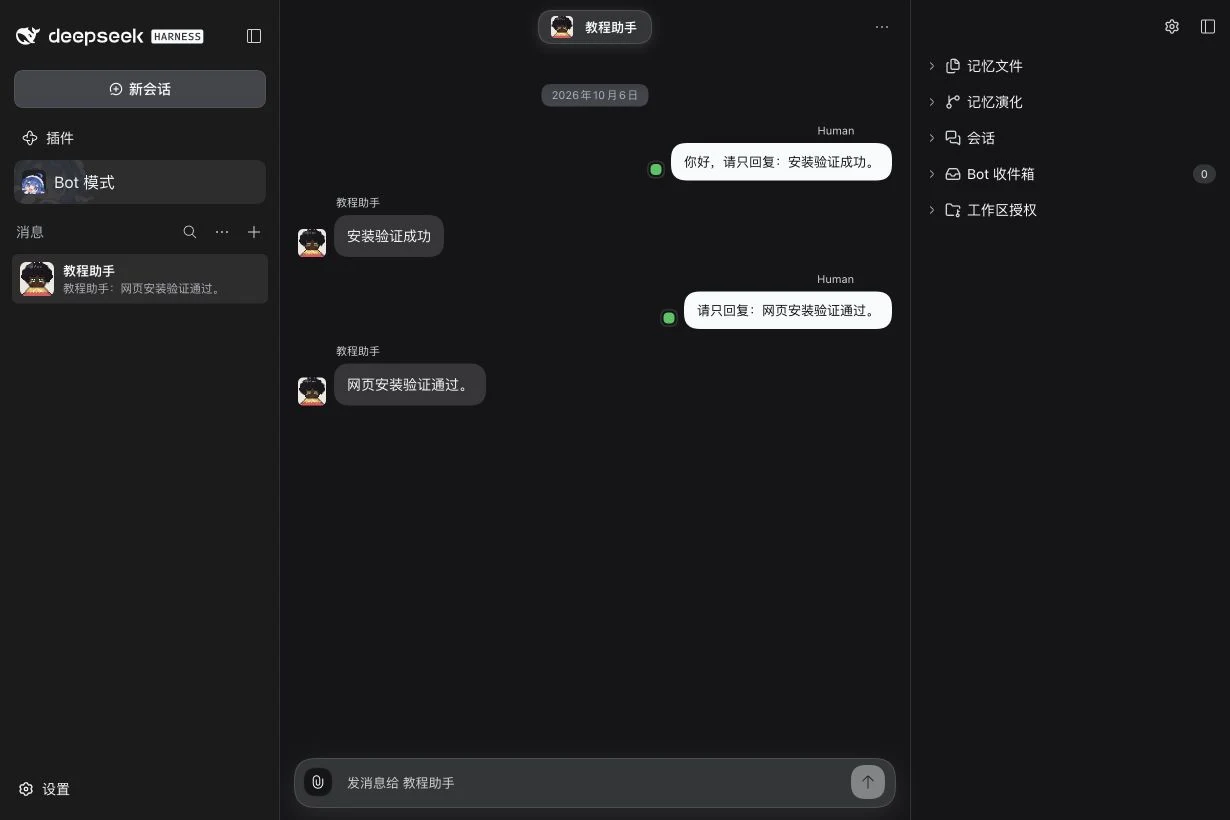
本次验证从网页 DM 发送消息,在安装并冷启动后的产品中收到真实模型回复。聊天平台账号仍未连接。
图标、并发上限、人格、提醒策略、侧栏与工作区授权等参数见 设置指南。
5. 连接聊天平台
首次安装没有已连接的 IM 账号。先确认本地 DM 正常,再按 连接 Lark / 飞书 配置应用账号、绑定外部身份并授权群。安装插件不会自动授权外部群。
其他导入方式
DSH 官方打包文档也支持通过 CLI 安装到指定 Profile:
dsh plugin --profile <your-profile> add deepseekbot@0.1.0-alpha.1
使用你实际启动的 Profile 名称,之后在该 Profile 的插件页启用插件。
如果想导入同一份已编译安装包,可以下载 公共 npm tarball。在 Web 界面的「包名或地址」填写 运行 DSH 的机器上的绝对路径;另一台浏览器机器的路径不能替代 Host 路径。使用 CLI 时,也可以在下载目录运行 dsh plugin --profile <your-profile> add ./deepseekbot-0.1.0-alpha.1.tgz。
安装遇到问题
| 现象 | 下一步检查 |
|---|---|
| 找不到包或版本 | 核对完整包名和版本,选择 npm 官方源,等待 registry 元数据可用后重试。 |
| 已安装,但没有 Bot 模式 | 在当前 Profile 启用 deepseekbot;按 DSH 的重启提示操作,再刷新 Web 页面。 |
| 有 Bot 模式,但 Bot 无法回复 | 核对选中的模型和 DSH 凭据;插件安装与模型权限分别验证。 |
| IM 设置没有账号 | 按连接教程添加应用账号;首次安装的空账号列表是正常状态。 |